Модуль «Онбординг»: Перший раз у системі
Модуль «Онбординг»: Перший раз у системі
Для чого
Перший день роботи з Atlas ERP — це налаштування робочого простору. Система проводить вас крок за кроком через реєстрацію, вибір плану рахунків, введення основних даних та перші документи. Від моменту входу до першого звіту йде кілька хвилин.
Крок 1: Реєстрація в системі
Перейдіть на сторінку реєстрації і створіть обліковий запис:
- Введіть Назву компанії (наприклад, «ТОВ Світанок»).
- Вкажіть Електронну пошту — вона стане вашим логіном.
- Встановіть Пароль.
- Оберіть Країну — система одразу перемикає інтерфейс на мову цієї країни (для України — українська мова).
- Натисніть «Далі» — система пропонує ідентифікатор простору автоматично.
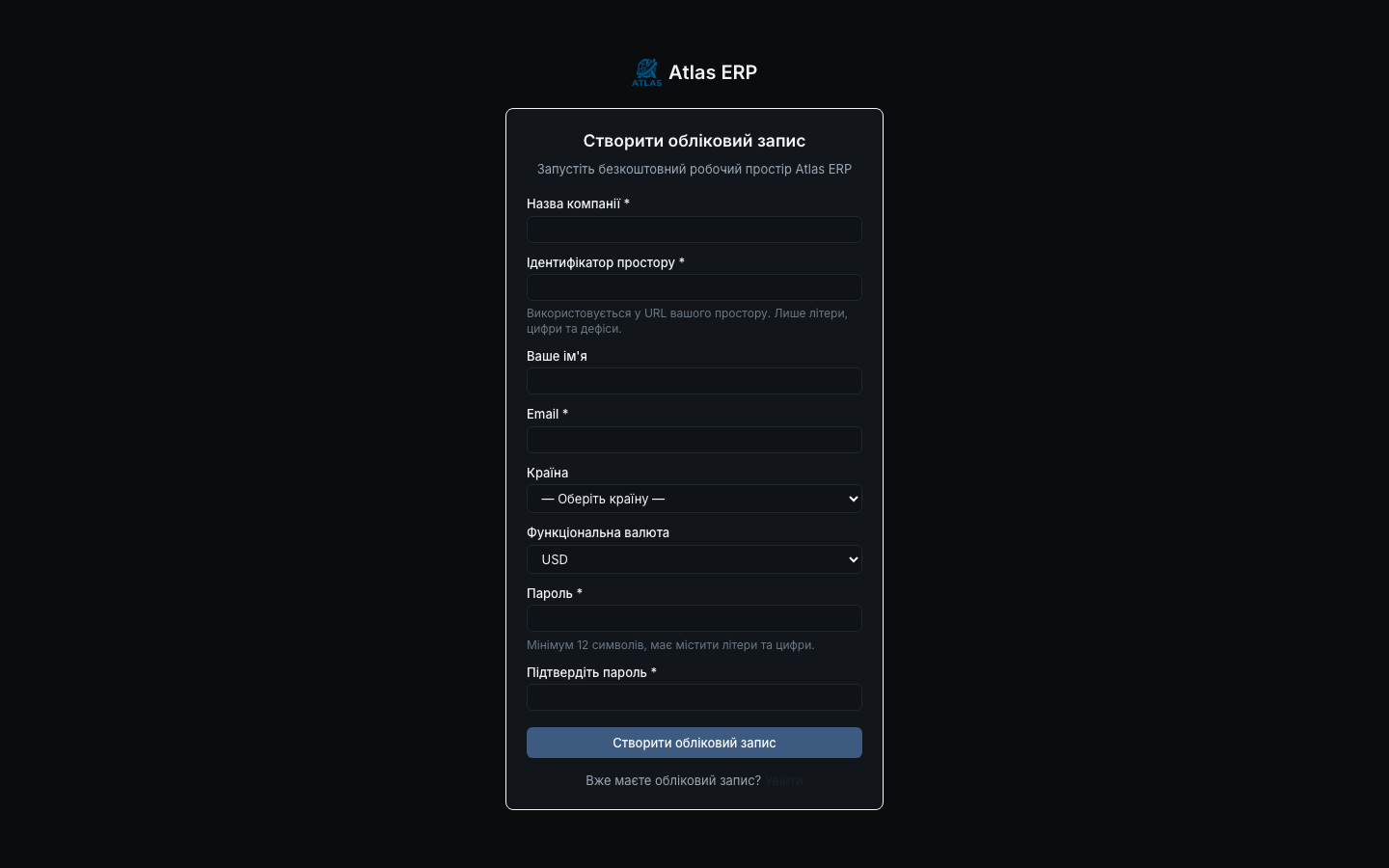
Ідентифікатор простору — унікальна назва для вашої системи (наприклад, svitanok-ua). Під цим адресом буде доступна ваша робоча область: svitanok-ua.atlas.local або на продакшені atlas.io/svitanok-ua.
Крок 2: Майстер налаштування
Після входу система пропонує Майстер налаштування з чотирьох кроків.
Крок 2.1 — Країна та тип бізнесу
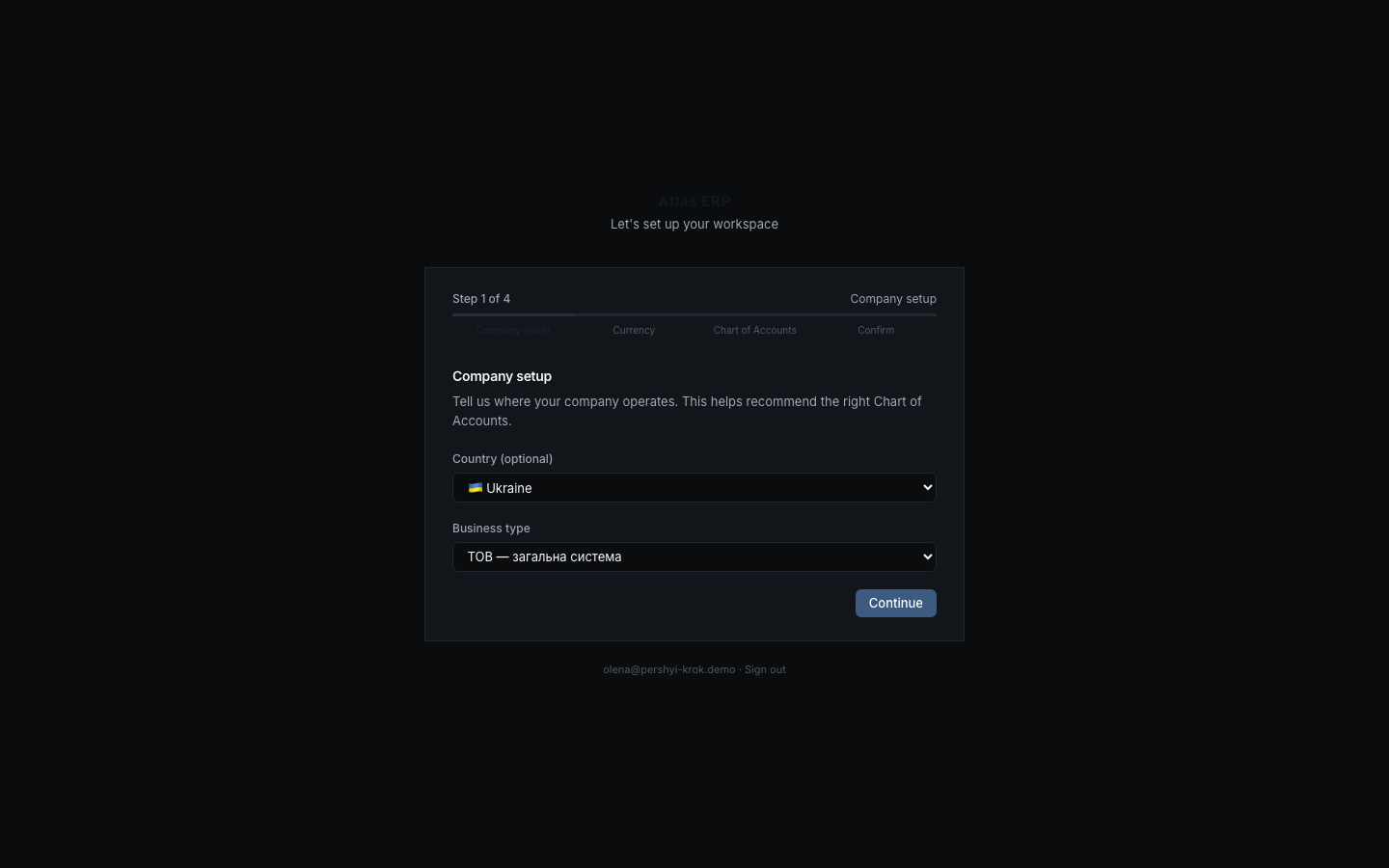
- Оберіть Країну (вона вже встановлена з реєстрації).
- Оберіть Тип бізнесу — для України це може бути:
- ТОВ — загальна система оподаткування
- ТОВ — єдиний податок
- ФОП — 3-я група або 1–2 група
- Міжнародна компанія (IFRS)
- Натисніть «Продовжити».
Система рекомендує тип бізнесу для вибраної країни, але ви можете вибрати інший — рекомендація просто спрощує вибір.
Крок 2.2 — Функціональна валюта
- Введіть або оберіть Валюту, в якій ви звітуєте (для України — UAH, для міжнародних компаній — USD, EUR).
- Валюта фіксується назавжди — змінити її пізніше неможливо.
- Натисніть «Продовжити».
Система пам'ятає вибір валюти й використовує його для всіх фінансових звітів. Якщо купуєте в доларах і продаєте в гривнях — кожна операція записується в своїй валюті, а звіти показуватимуть балансовані підсумки в гривнях.
Крок 2.3 — План рахунків
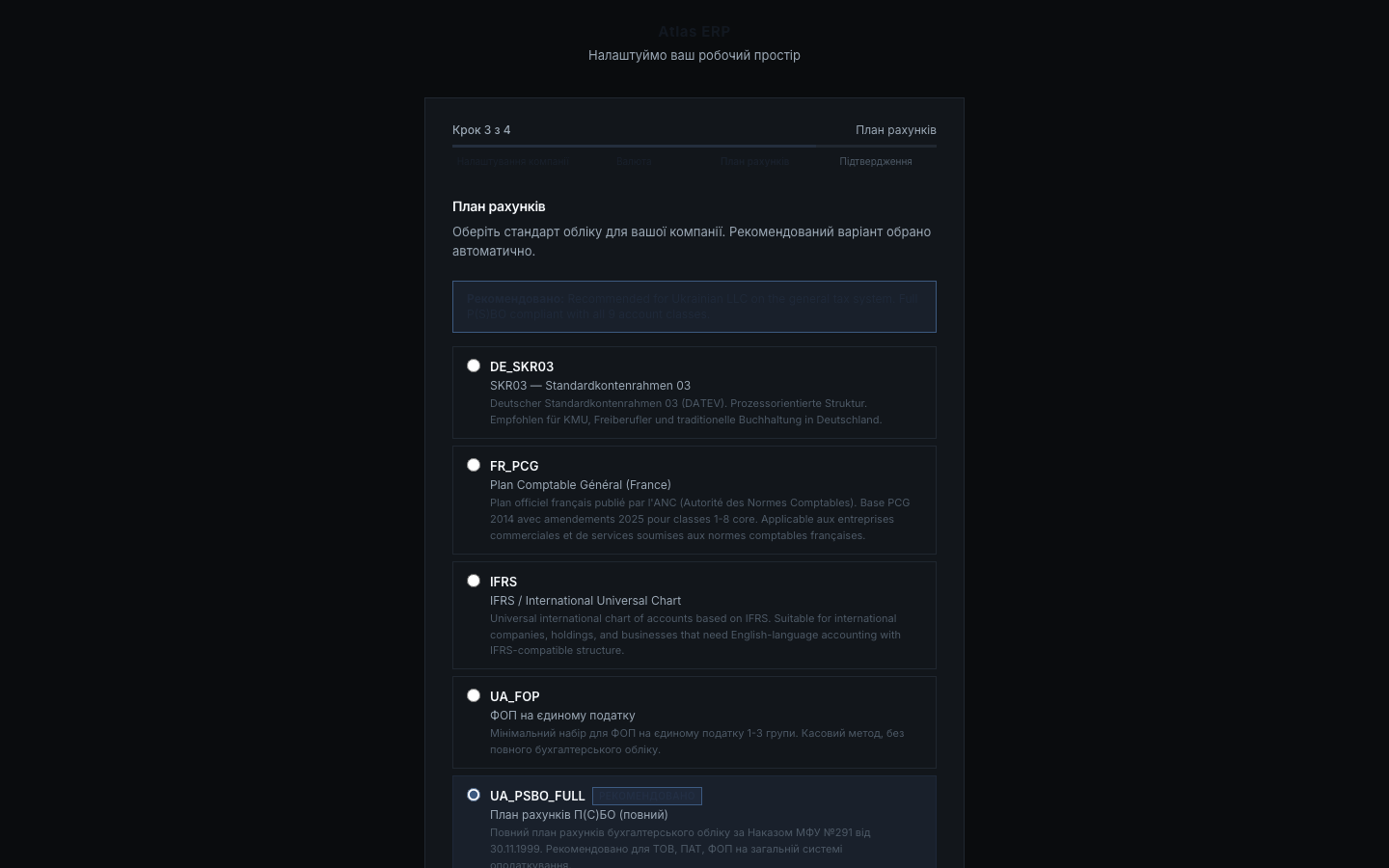
- Система пропонує Стандарт обліку — для України рекомендується П(С)БО, для міжнародної компанії — IFRS, для Німеччини — SKR03, для Франції — PCG.
- Кожен стандарт показує кількість рахунків (наприклад, «600 рахунків»).
- Натисніть «Продовжити» — система імпортує готовий план рахунків.
План рахунків фіксується при першому розповсюджуванні документа або проводки. До цього моменту його можна змінити. Після фіксації можна додавати власні рахунки, але стандарт системи не мінятиметься.
Крок 2.4 — Підтвердження

Система показує остаточне резюме:
- Країна
- Тип бізнесу
- Валюта
- План рахунків та його розмір
Натисніть «Завершити налаштування» — система створює ваш робочий простір і редирект на дашборд.
Крок 3: Робочий стіл
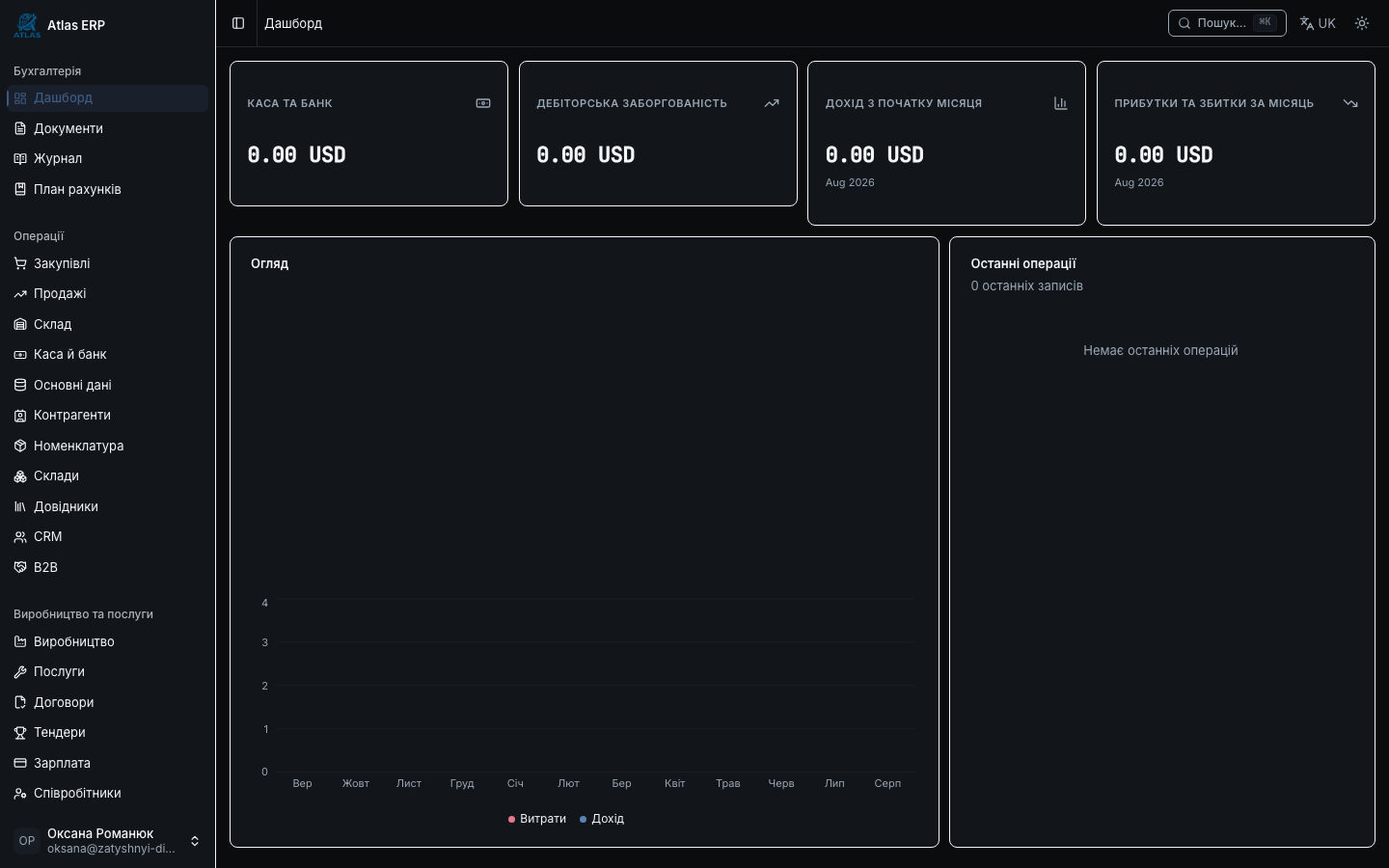
Ви потрапляєте на Дашборд (головний екран). Збоку — меню розділів:
- Продажі — замовлення, рахунки, оплати
- Закупівлі — замовлення постачальникам
- Склад — товари, залишки, переміщення
- Журнал — всі фінансові проводки
- Звіти — оборотно-сальдова відомість, баланс, P&L
- Налаштування — компанія, користувачі, права доступу
Крок 4: Реквізити компанії
Перейдіть до Налаштування → Компанія і заповніть основні дані:
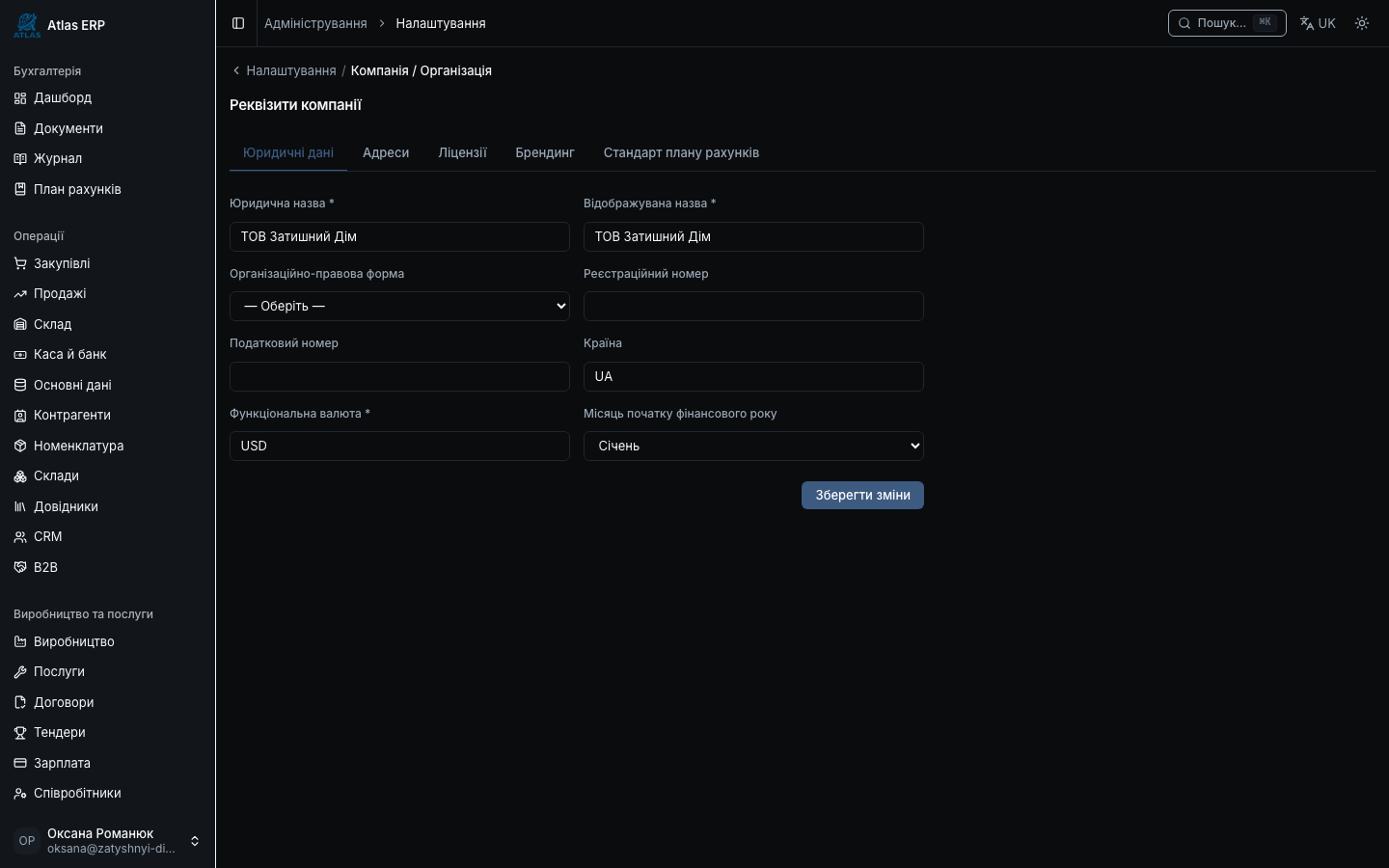
- Юридична назва — як компанія зареєстрована.
- ЄДРПОУ — ідентифікаційний номер в Україні.
- Банківські рахунки — добавте рахунки для касових операцій.
- Адреса та Контакти — для друків та звітів.
Основний склад MAIN створюється автоматично при налаштуванні — його не потрібно створювати вручну.
Крок 5: Контрагенти (клієнти та постачальники)
Вручну
Перейдіть до Налаштування → Контрагенти:
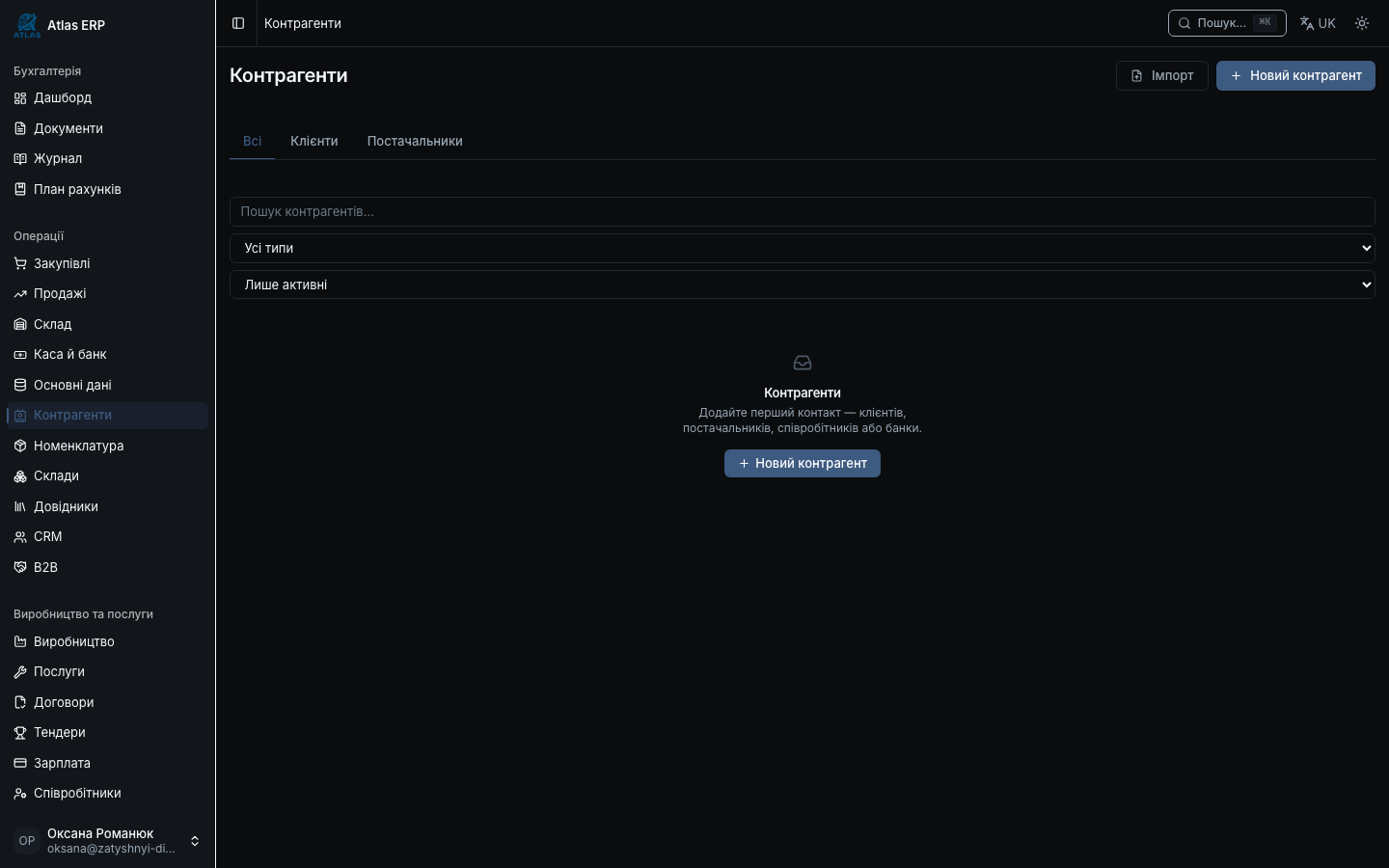
- Натисніть «Новий контрагент».
- Введіть Назву (наприклад, «Світанок ООО»).
- Оберіть Тип — покупець, постачальник або обидва.
- Додайте Контакти, якщо потрібні.
- Натисніть «Зберегти».
Решта полів (реквізити, розрахункові рахунки, умови оплати) можна заповнити пізніше або залишити пустими.
Імпорт з CSV
Якщо у вас є список контрагентів в Excel:
- Натисніть «Імпорт» у списку контрагентів.
- Завантажте файл CSV — система показує шаблон.
- Заповніть своі дані в шаблоні (ім'я, тип, email, телефон).
- Завантажте файл назад.
- Система показує Попередній перегляд — переконайтесь, що дані вірні.
- Натисніть «Імпортувати».
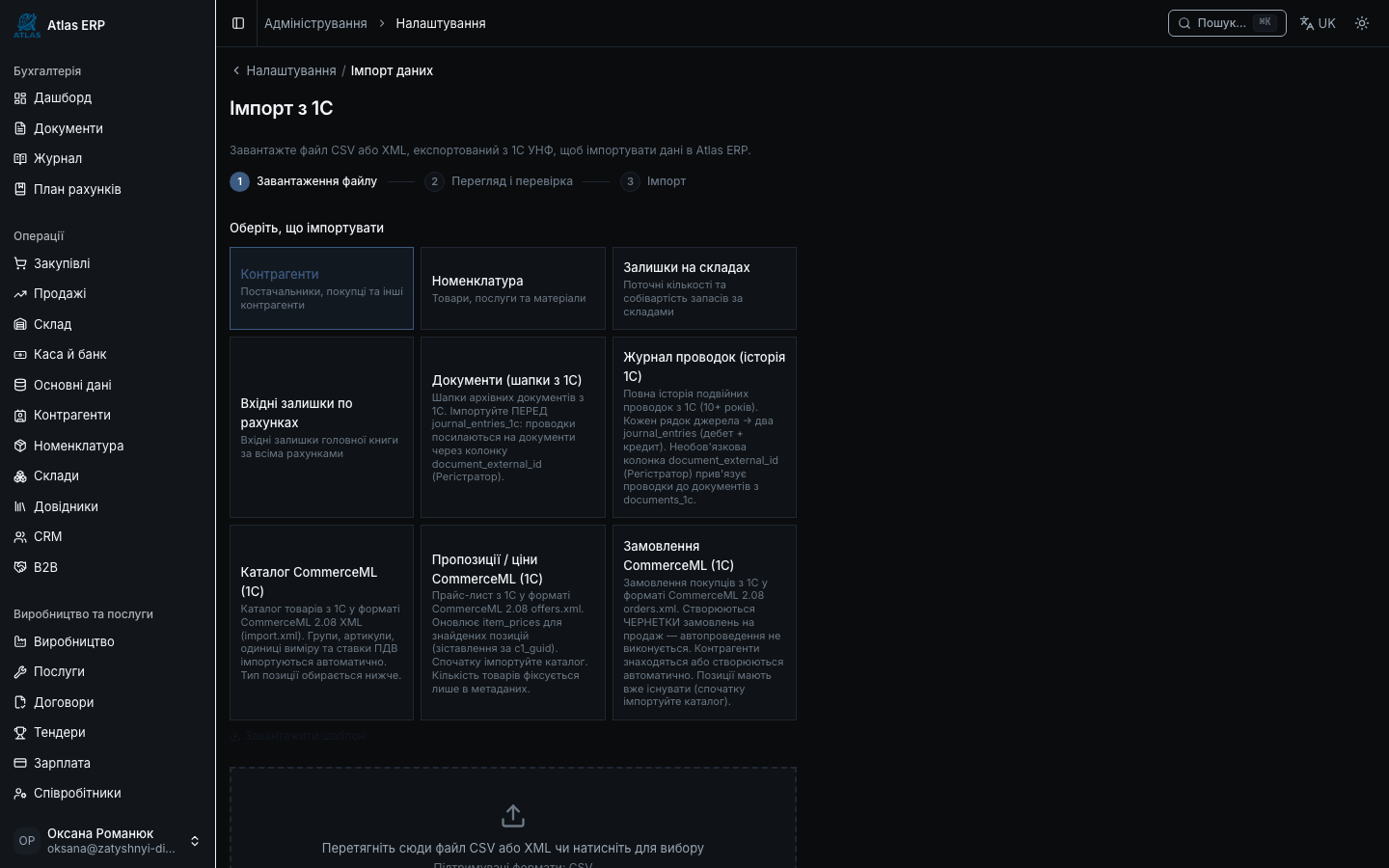
Система перевіряє дублікати за назвою та ЄДРПОУ і не створює дублі.
Крок 6: Номенклатура (товари та послуги)
Перейдіть до Налаштування → Номенклатура:
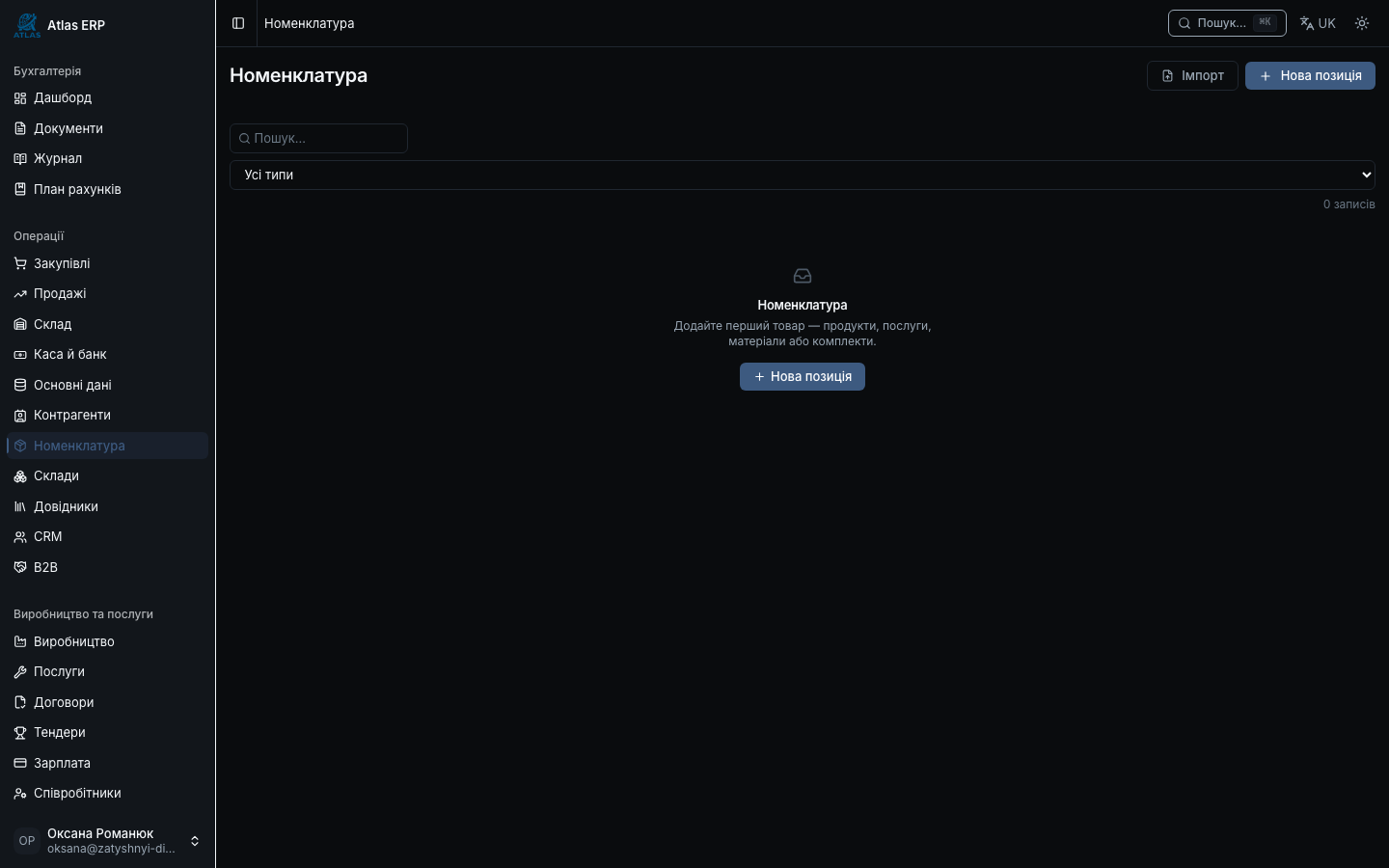
- Натисніть «Новий товар».
- Введіть Назву (наприклад, «Дубові двері Класик»).
- Оберіть Одиницю виміру (штука, метр, килограм, тощо).
- Вкажіть Вартість (ціна продажу або закупівлі).
- Натисніть «Зберегти».
Ціни зберігаються в Типах цін (це прайси). Система підтягує ціну автоматично при виборі товару в документах.
Крок 7: Склади
Перейдіть до Налаштування → Склади:
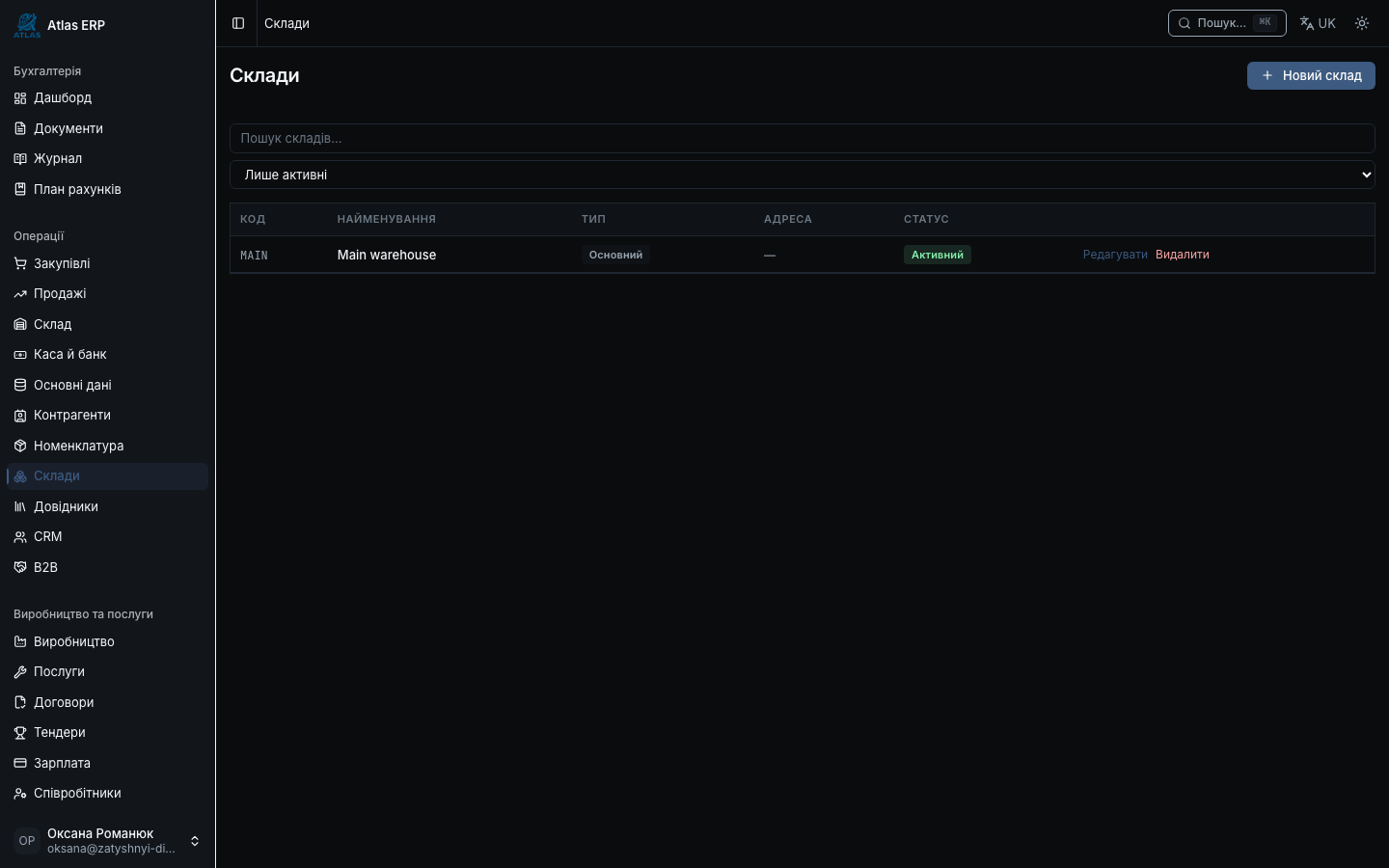
Основний склад «MAIN» створюється автоматично — нічого додавати не потрібно. Якщо у вас кілька складів:
- Натисніть «Новий склад».
- Введіть Назву (наприклад, «Склад №2»).
- Вкажіть Адресу.
- Натисніть «Зберегти».
Крок 8: Податки
Перейдіть до Налаштування → Податки:
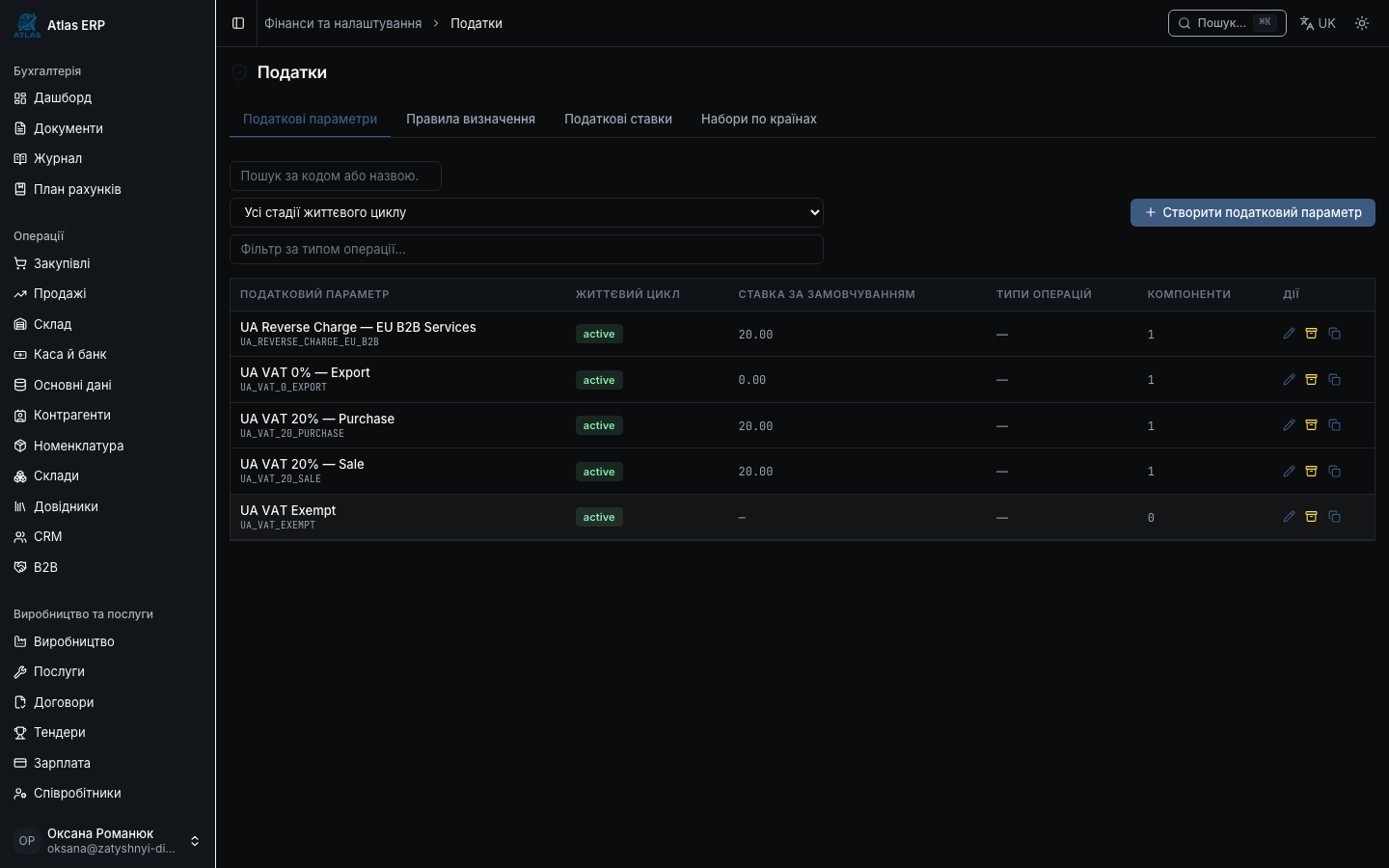
Система вже налаштувала стандартні податки для вибраної країни:
- Для України: ПДВ 20% (продаж і закупівля), нульова ставка на експорт.
- Для Німеччини: MwSt 19% (постачання), 7% (пільгові товари), 0% (деякі послуги).
- Для Франції: TVA 20%, 10%, 5.5%, 2.1%.
Податки можна редагувати або додавати нові, якщо потрібні особливі ставки.
Крок 9: Перша проводка — Статутний капітал
Перейдіть до Журнал → Журнал проводок:
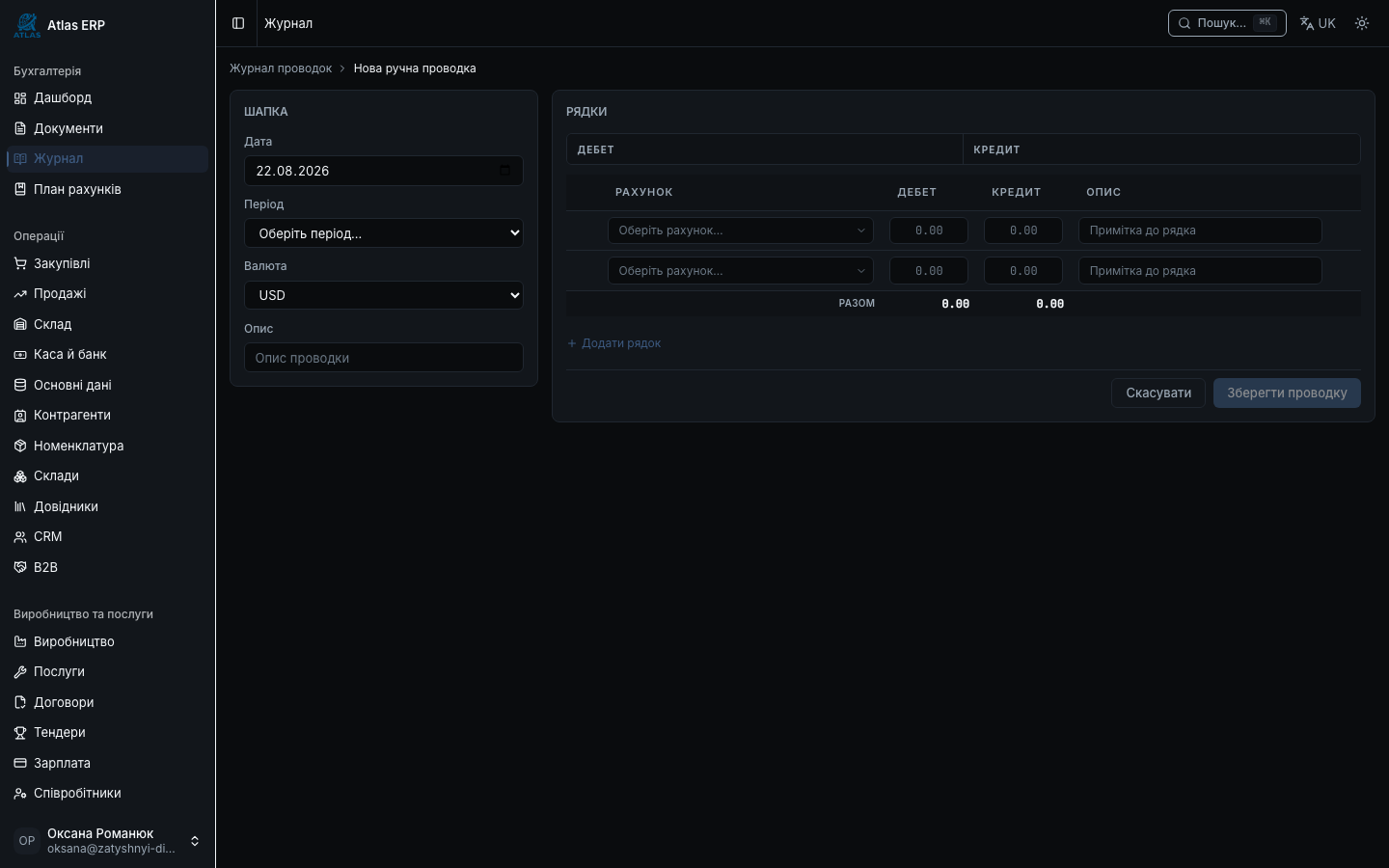
- Натисніть «Нова проводка».
- Оберіть дату.
- Заповніть рядки:
- Дебет: Рахунок грошей (Касса або Банк) — сума, наприклад, 100,000 UAH
- Кредит: Статутний капітал — сума 100,000 UAH
- Система перевіряє: дебет = кредит (інакше проводка не провідиться).
- Натисніть «Провести».
Статутний капітал — це перший рядок балансу. Система стежить за тим, щоб рахунки баланувалися.
Крок 10: Перший продаж — Рахунок-фактура
Перейдіть до Продажі → Рахунки → Новий рахунок:
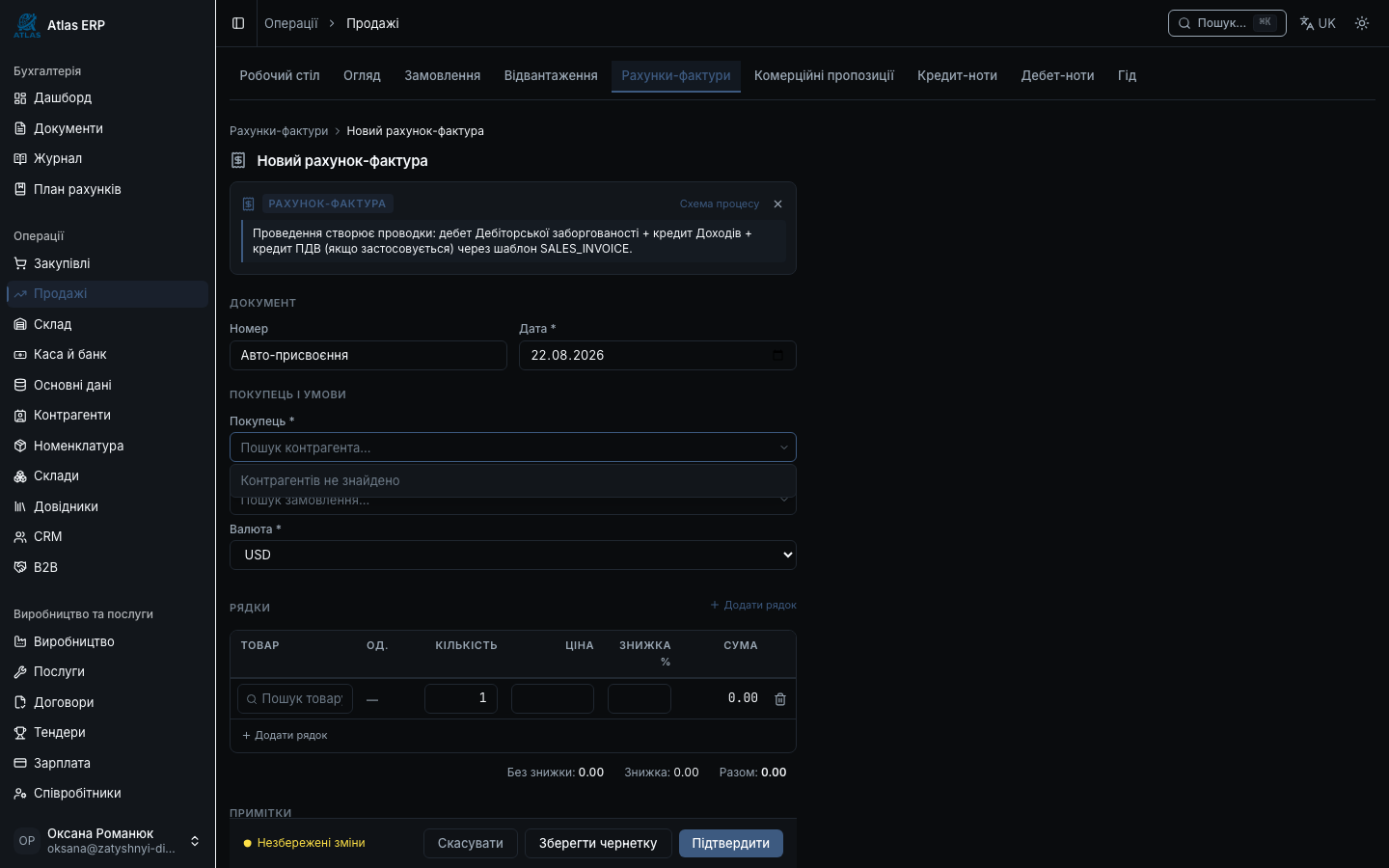
- Оберіть Покупця (контрагент, якого ви вже створили).
- Введіть Дату рахунку.
- Додайте Рядки:
- Товар (наприклад, «Дубові двері Класик»)
- Кількість
- Ціна — система підставляє з прайсу автоматично
- Система вираховує суму: кількість × ціна.
- Натисніть «Провести».
Система автоматично створює проводки:
- Дебет: Дебіторська заборгованість
- Кредит: Доходи від реалізації
- Кредит: ПДВ (якщо застосовується)
Крок 11: Перші звіти
Перейдіть до Звіти:
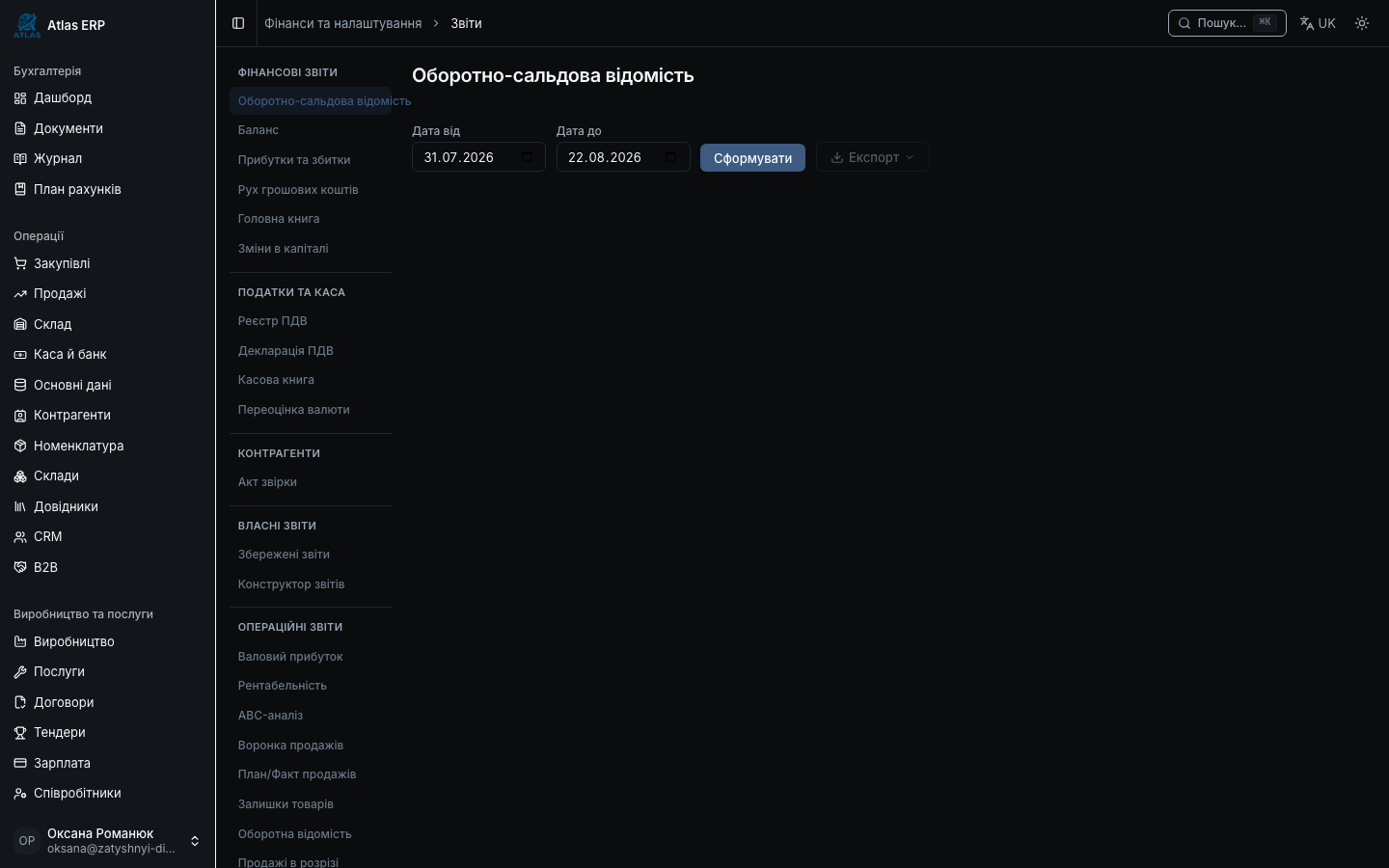
Система показує три основні звіти:
- Оборотно-сальдова відомість — всі рахунки з дебетами, кредитами та залишками. Дебети повинні дорівнювати кредитам (баланс).
- Баланс (Statement of Financial Position) — активи, пасиви, капітал. Активи = Пасиви + Капітал.
- Звіт про прибутки (P&L) — доходи мінус витрати.
Усі звіти розраховуються автоматично з журналу проводок. Якщо ви провели статутний капітал і рахунок — звіти вже готові й сходяться.
Резюме: За кілька хвилин до першого звіту
| Крок | Дія | Час |
|---|---|---|
| 1 | Реєстрація | 2 хв |
| 2 | Майстер налаштування (країна, валюта, план рахунків) | 5 хв |
| 3 | Реквізити компанії | 3 хв |
| 4 | Контрагенти (вручну або імпорт) | 5 хв |
| 5 | Номенклатура (товари) | 5 хв |
| 6 | Податки (вже налаштовані) | 1 хв |
| 7 | Статутний капітал (проводка) | 3 хв |
| 8 | Перший рахунок (документ) | 5 хв |
| 9 | Перші звіти (готові автоматично) | 1 хв |
| Разом | ~30 хв |
Від входу до першого звіту — половина години. Система веде вас за руку.