Модуль «Склад»
Модуль «Склад»
Для чого
Модуль Склад веде кількісно-вартісний облік усього, що фізично лежить на ваших складах: товари, матеріали, сировину, готову продукцію. Ви бачите, скільки кожної позиції є в наявності, скільки зарезервовано під замовлення і скільки доступно для продажу.
Ключова ідея модуля: залишок не редагується руками. Будь-яка зміна кількості — це документ. Знайшли надлишок при перерахунку — оприбуткування. Зіпсувався товар — списання з причиною. Перевезли на інший склад — переміщення. Тому в будь-який момент можна відповісти на питання «чому тут саме стільки» і показати папір.
Робочий стіл складу
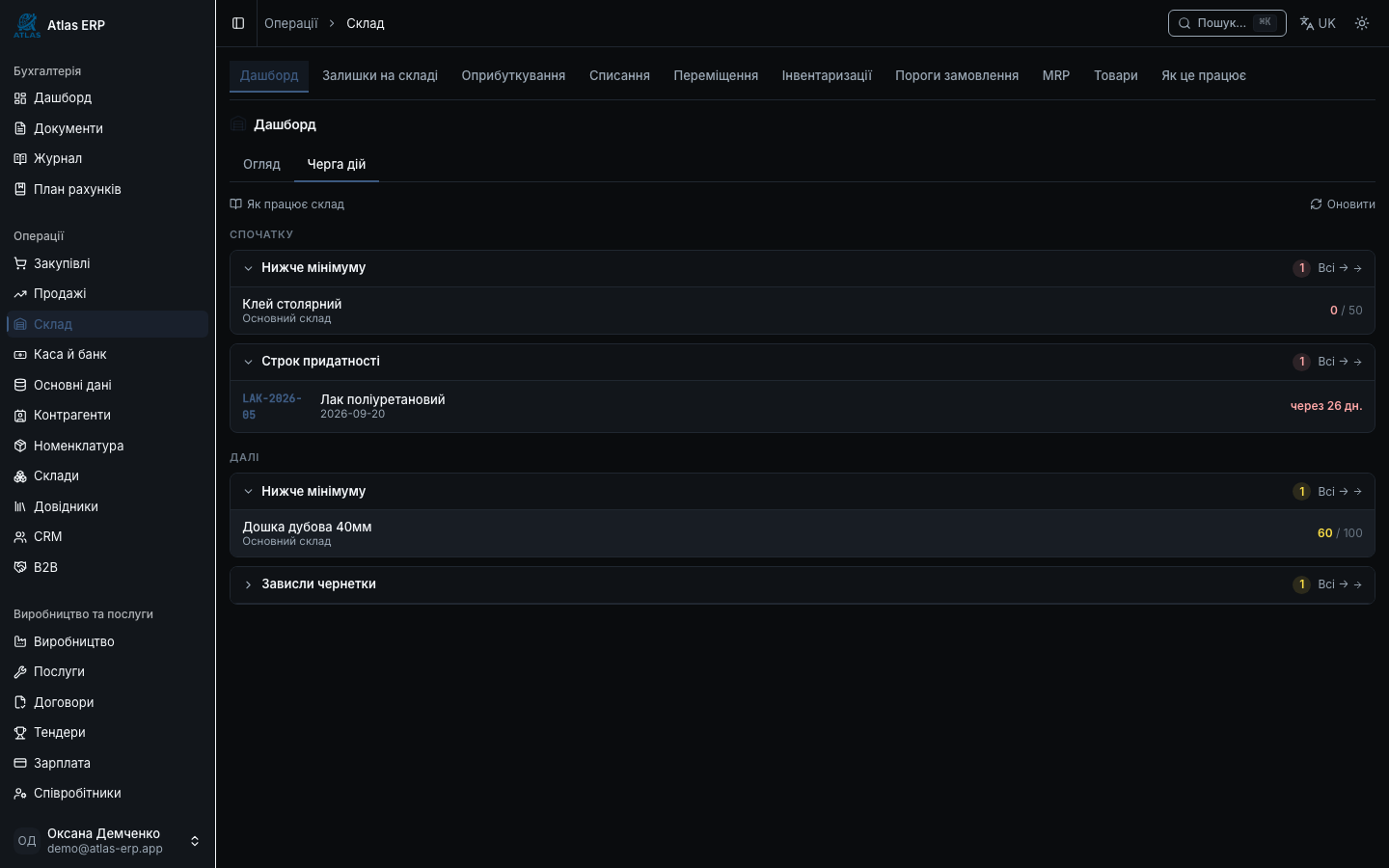
Перший екран модуля має дві вкладки. Огляд показує два віджети: позиції нижче мінімального залишку і партії, у яких спливає термін придатності. Черга дій — робочий стіл із п'ятьма чергами, кожна з яких означає, що комусь треба щось зробити:
- Нижче мінімуму — залишок провалився під поріг дозамовлення.
- Не вистачає компонентів — виріб не зібрати з того, що зараз на складі.
- Строк придатності — партія прострочена або близька до строку.
- Зависли чернетки — складський документ створили й не провели.
- Від'ємний доступний залишок — зарезервували більше, ніж фізично є.
Пороги налаштовуються в Налаштування → Робочий стіл складу: за скільки днів попереджати про строк придатності, після скількох днів чернетка вважається зависла і з якого відсотка провалу під мінімум позиція стає критичною. У коді немає жодної зашитої цифри — якщо ваш товар має рік придатності і попереджати за 90 днів зарано, це просто інше значення в налаштуваннях.
Черги розкладені на групи за терміновістю: Спочатку — те, що вже горить, Далі — те, що варто зробити цими днями.
Картка товару
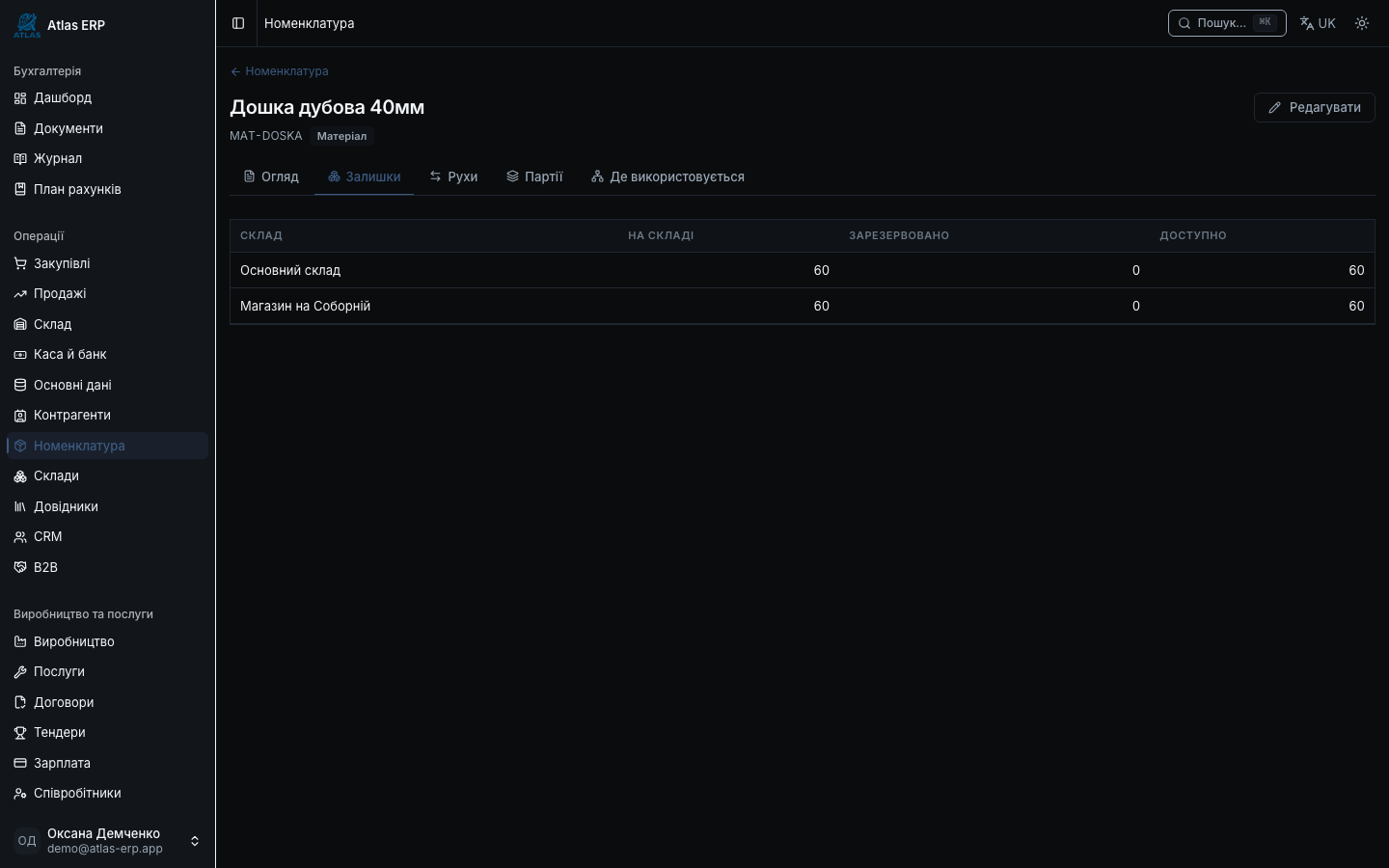
Клік по рядку в номенклатурі відкриває картку товару — окрему сторінку з п'ятьма вкладками:
- Огляд — код, тип, метод оцінки собівартості, сумарний доступний залишок.
- Залишки — скільки лежить на кожному складі, скільки зарезервовано і скільки доступно. Від'ємне доступне підсвічене червоним: це сигнал, а не косметика.
- Рухи — стрічка всіх приходів і витрат із посиланнями на документи.
- Партії — номер, серійник, дати виробництва й придатності, залишок. Бейдж «Прострочено» або «Спливає» рахує система за тим самим порогом, що й черга робочого столу, тому цифри в картці й у черзі завжди збігаються.
- Де використовується — у які специфікації та калькуляції послуг входить ця позиція.
У позицій без обліку запасів (послуги) складських вкладок немає — показувати там порожні таблиці немає сенсу.
Основні сценарії
Сценарій 1: додавання позиції до каталогу
- Склад → Товари → Додати товар. Заповніть код, найменування, тип і базову одиницю виміру.
- Вкажіть метод оцінки собівартості — ФІФО або Середньозважена.
- За потреби заповніть рахунки обліку. Якщо план рахунків налаштований, система підставить значення за замовчуванням.
- Збережіть — позиція з'явиться у каталозі й стане доступною у всіх документах.
Сценарій 2: оприбуткування без замовлення постачальнику
Прихід буває не тільки від постачальника: надлишки інвентаризації, повернення з виробництва, початкові залишки при старті роботи.
- Склад → Оприбуткування → Нове оприбуткування. Це окрема сторінка, а не спливаюче вікно — форма створення виглядає так само, як картка перегляду.
- Заповніть склад, дату, підставу і рядки: позиція, кількість, собівартість.
- Провести — залишок збільшується, собівартість партії фіксується, рух потрапляє в регістр складу.
Чернетку можна зберегти й повернутись до неї пізніше. Але пам'ятайте: чернетка нічого не змінює в обліку. Якщо вона висить довше порога — потрапить у чергу «зависли чернетки».
Сценарій 2а: партія при оприбуткуванні
Партія заводиться на приході: в оприбуткуванні й у накладній від постачальника (Закупівлі → Прибуткові накладні). Другий шлях основний — саме так товар зазвичай і потрапляє на склад. У рядку оприбуткування під товаром є чотири поля: номер партії, термін придатності, дата виробництва і серійник.
Заповнюйте номер лише тоді, коли партійний облік справді потрібен: для більшості товарів він зайвий, і порожній номер означає «рядок без партії». Дати без номера партію не створюють — номер і є тим, що її утворює.
Якщо та сама партія приходить удруге, система не створює дубль: вона знаходить наявну за номером. При цьому вже відомі дати не перезаписуються — якщо в першій поставці термін придатності був 31 грудня, друга поставка з іншою датою його не зсуне. А те, чого система не знала (скажімо, дату виробництва), вона допише.
Після проведення партія з'явиться на вкладці «Партії» в картці товару, а якщо термін близький — і в черзі робочого столу.
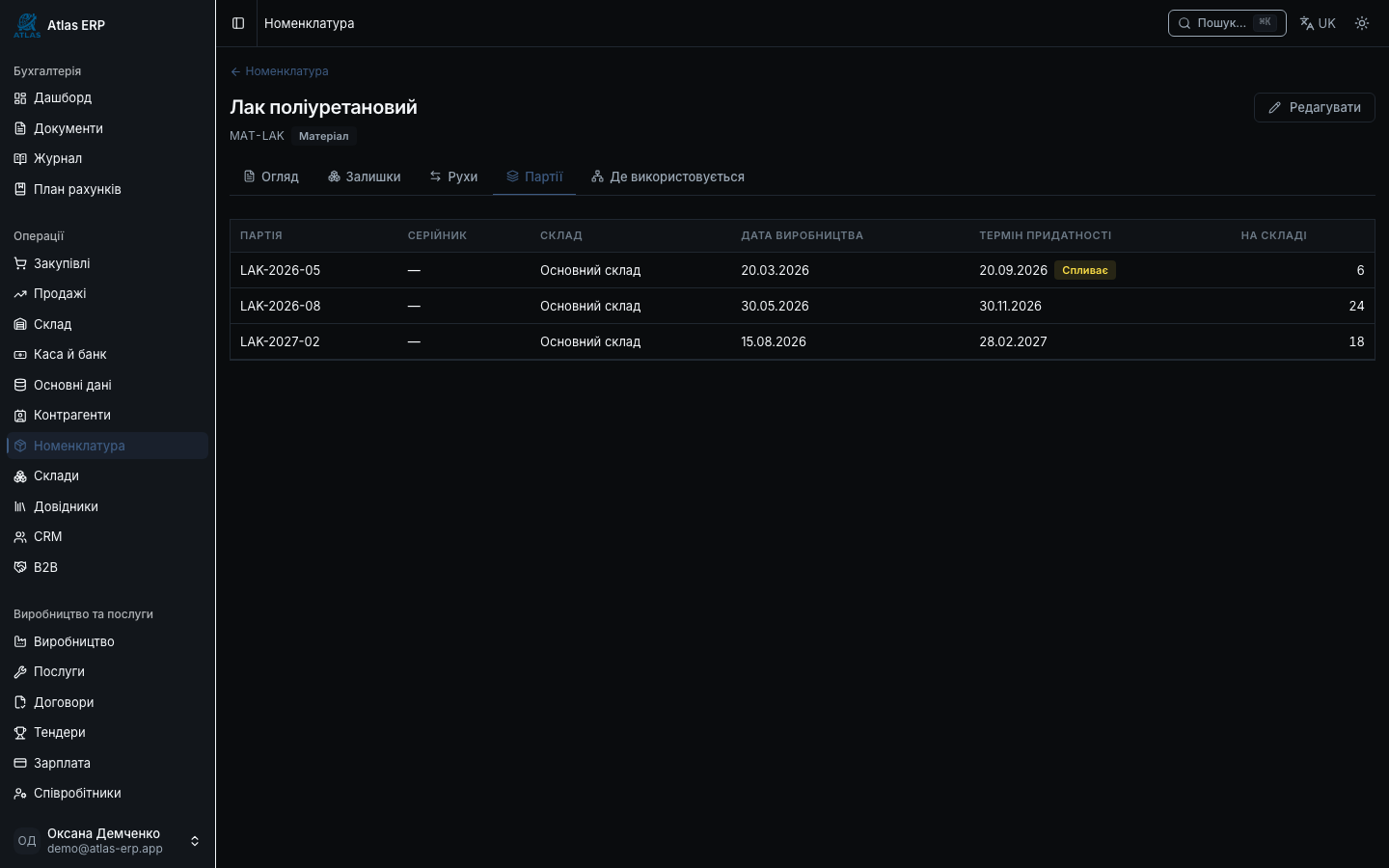
Партії стоять у порядку FEFO: першими ті, що спливають раніше. Бейдж «Спливає» з'являється за налаштованим порогом — за замовчуванням за 90 днів до кінця терміну.
Помилилися в номері? Партію можна прибрати з картки, поки вона не використана: доки немає ані залишку, ані жодного руху. Щойно партія прийшла з товаром і документ проведено, вона стає частиною історії — видалити її вже не можна, і це навмисно.
Сценарій 3: перегляд залишків
Склад → Залишки на складі. По кожній позиції та складу видно:
- У наявності — фактична кількість.
- Зарезервовано — заброньоване підтвердженими замовленнями покупців.
- Доступно — різниця. Саме ця цифра перевіряється при відвантаженні.
Доступну кількість рахує сервер, а не браузер — тому вона однакова на всіх екранах: у залишках, у картці товару і в черзі робочого столу.
Сценарій 4: переміщення між складами
- Склад → Переміщення → Нове переміщення. Оберіть склад-джерело, склад-призначення, дату і рядки.
- Для партійних товарів під рядком є вибір партії — список рахується по складу-джерелу, бо саме звідти товар їде.
- Провести — залишок зменшується на одному складі й збільшується на іншому.
Собівартість переноситься разом із товаром і не переоцінюється. Загальна вартість запасів компанії після переміщення та сама — змінилось тільки те, де вони лежать. Тому в друкованій формі переміщення немає колонки із сумою: числа, яке там можна було б показати, у документі просто не існує.
Сценарій 5: списання
- Склад → Списання → Нове списання. Склад, дата, причина, рахунок витрат, рядки.
- Якщо товар партійний, під рядком з'явиться вибір партії. Партії йдуть у порядку FEFO — першою та, що спливає раніше, і саме вона позначена як рекомендована. Це підказка, а не примус: бувають причини списати іншу партію, і система цього не забороняє. Залишити «Будь-яка» теж можна — тоді партію обере метод собівартості.
- Провести — кількість списується, собівартість береться методом товару (ФІФО або середня), формується проводка на рахунок витрат.
Причина зберігається в документі. Це не формальність: саме її потім питає аудитор, і саме вона відрізняє бій склотари від крадіжки.
Сценарій 6: інвентаризація
- Склад → Інвентаризації → Нова інвентаризація. Оберіть склад і дату.
- Розпочати — система заповнить очікувані кількості з обліку.
- Внесіть фактично підраховані кількості. Колонка різниці рахується одразу: нестача підсвічується червоним, надлишок — жовтим.
- Провести — надлишок оформлюється оприбуткуванням, нестача списанням.
Друкований інвентаризаційний опис можна взяти з собою на склад: колонка «Фактично» в ньому порожня, щоб комісія вписала числа рукою. Підсумки в описі рахуються надлишок і нестача окремо — одна цифра «різниця» згорнула б їх у сальдо і сховала масштаб обох.
Друковані форми
У кожного з чотирьох складських документів на сторінці перегляду є кнопка PDF: акт оприбуткування, акт списання, накладна на переміщення, інвентаризаційний опис. Форми містять реквізити підприємства, номер і дату, склад (для переміщення — обидва), таблицю рядків і місце для підписів.
Поради
Не тримайте чернетки. Створений і не проведений документ нічого не змінює в обліку: не створює проводок, не впливає на залишки й не бачиться у звітах. Черга «зависли чернетки» існує саме для того, щоб такі документи не губились.
Налаштуйте пороги дозамовлення. У розділі Склад → Пороги замовлення задайте мінімальну кількість по кожній позиції і складу. Поки поріг не заданий, черга «нижче мінімуму» для цієї позиції мовчить — порівнювати немає з чим.
ФІФО дає точнішу собівартість списання — його варто обирати для товарів, ціна яких часто змінюється. Середньозважена простіша й спокійніше поводиться на великій номенклатурі з дрібними коливаннями цін.
Від'ємний доступний залишок — завжди помилка обліку. Він означає, що резерв більший за фактичну наявність: або відвантаження не провели, або замовлення підтвердили під товар, якого немає. Ця черга не має порога і завжди позначена червоним.
Не видаляйте проведені документи. Оприбуткування, списання і переміщення після проведення — частина фінансового журналу. Помилились — скасуйте документ і створіть новий; історія має лишитись видимою.
Гайд модуля Склад
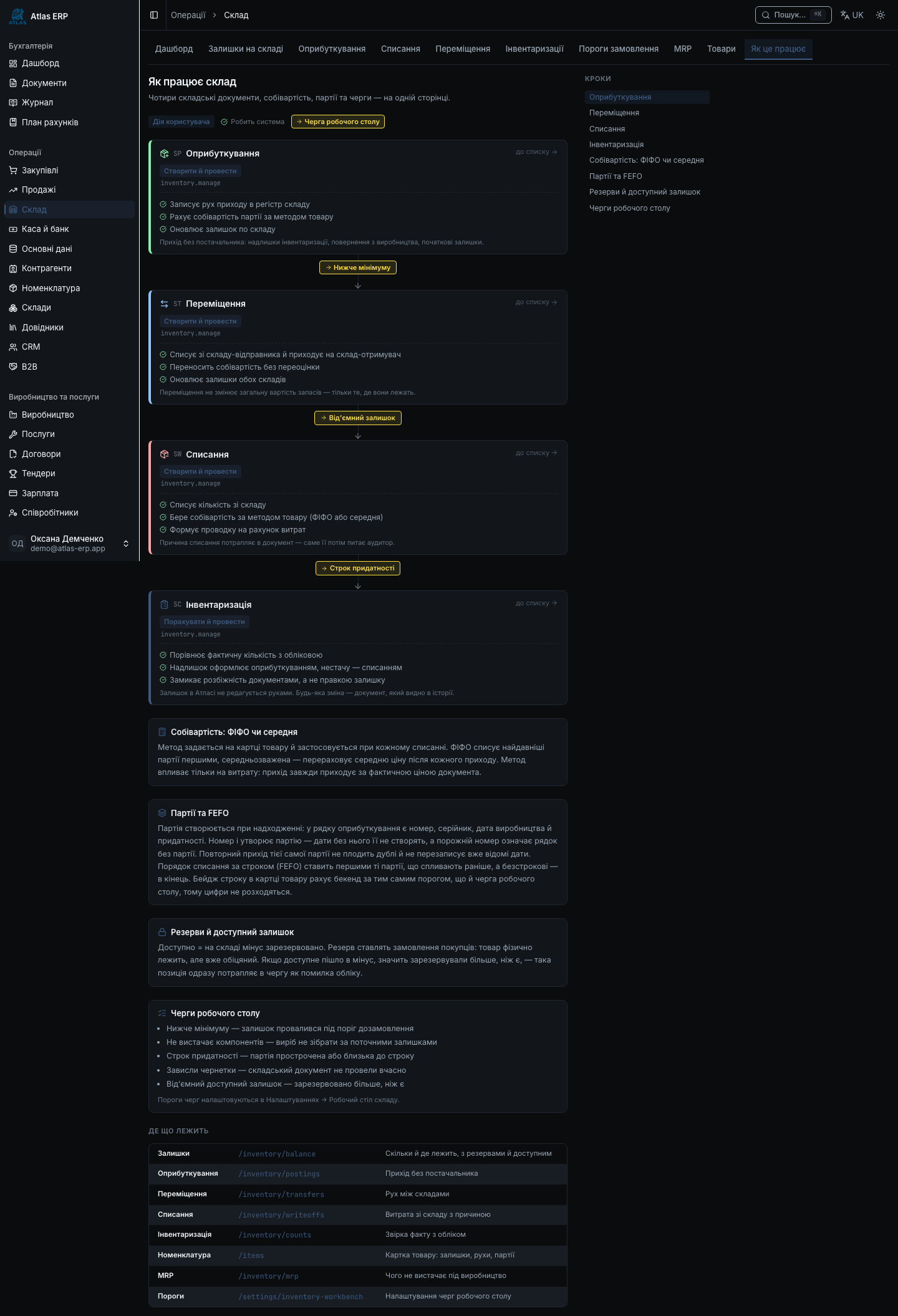
У модулі є вкладка «Як це працює» — візуальна схема ланцюга Оприбуткування → Переміщення → Списання → Інвентаризація з підказками, хто натискає кнопку, а що система робить сама. Зелені рядки — автоматичні дії, жовті чипи — черги робочого столу, які відкриваються одним кліком. Нижче — пояснення про собівартість, партії з FEFO і резерви, а в кінці таблиця «де що лежить» із посиланнями на всі екрани модуля.