Модуль «Закупівлі»
Модуль «Закупівлі»
Для чого
Модуль Закупівлі — це весь шлях від потреби в товарі до оплати постачальнику. Кожен крок фіксується окремим документом: Замовлення постачальнику, Надходження товарів, Рахунок постачальника, Оплата. Система автоматично підтягує ціни з історії, розраховує терміни оплати за умовами постачальника й показує, де застрягло замовлення.
Робочий стіл закупівель
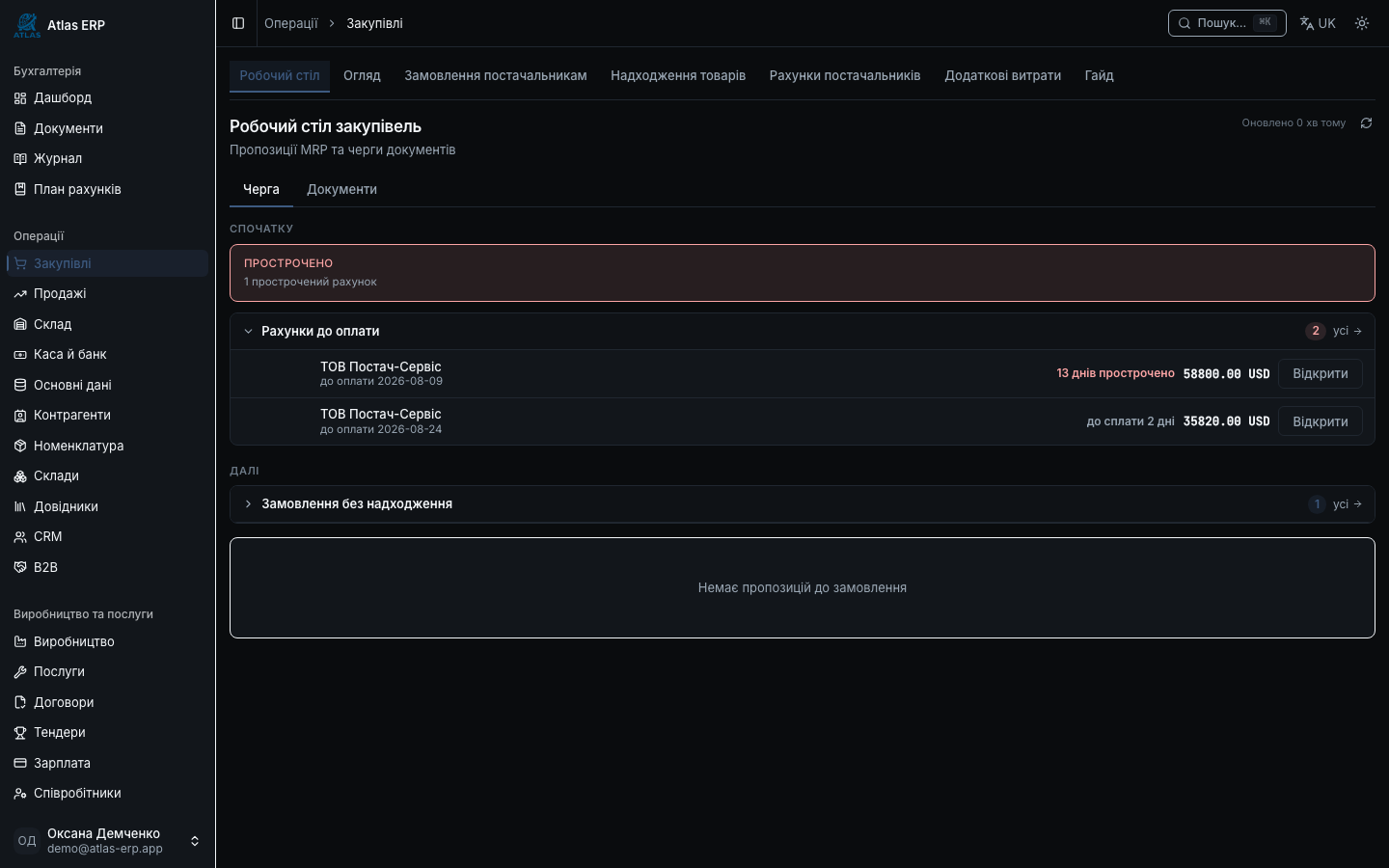
Перший екран модуля Закупівлі — це Робочий стіл закупівель. Тут одразу видно кілька речей:
Пропозиції до замовлення (MRP suggestions)
Вгорі — таблиця товарів з дефіцитом запасів. Система рекомендує кількість для замовлення. Ви можете:
- Обрати групу постачальника.
- Натиснути «Створити ЗП» — система скопіює товари в нове замовлення.
Чергові документи (Queue)
Три налаштовувані черги допомагають сфокусуватися:
- Прострочені рахунки — рахунки постачальників з наближеною або минулою датою оплати.
- Замовлення без надходження — підтверджені замовлення, які ще не отримали повністю.
- Надходження без рахунку — проведені надходження, для яких ще немає рахунку постачальника.
Кожен рядок черги — клікабельне посилання, що ведить до документа.
Налаштування порогів черг
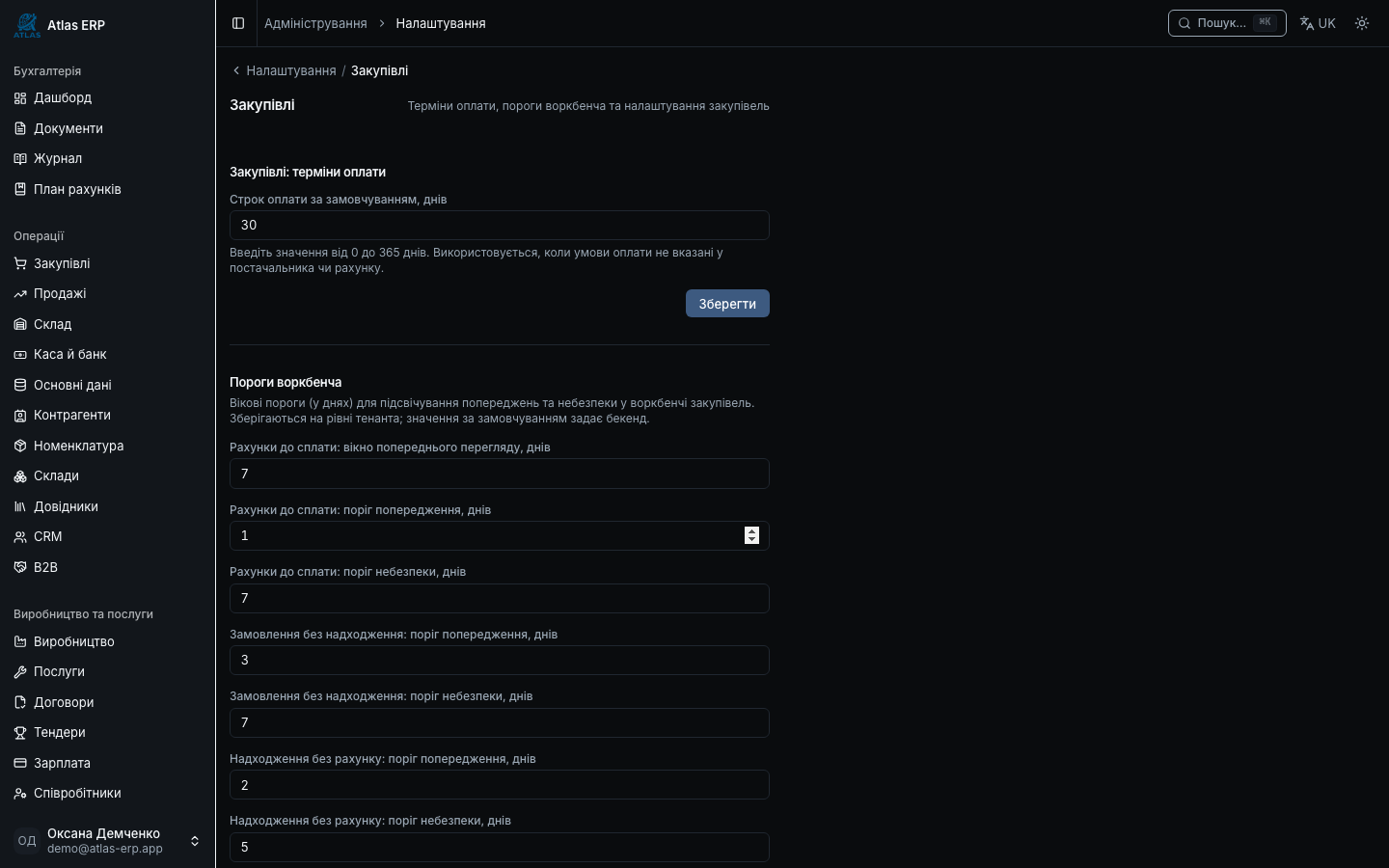
Натисніть Налаштування на робочому столі:
Для кожної черги вкажіть Пороги в днях:
- Замовлення без надходження: попереджуємо через N днів
- Надходження без рахунку: попереджуємо через N днів
- Рахунки до оплати: попереджуємо через N днів до дати оплати
Натисніть «Зберегти» — система запам'ятовує й оновлює черги відповідно.
Основні сценарії
Сценарій 1: Замовлення → Надходження → Рахунок → Оплата
- Перейдіть до Закупівлі → Замовлення постачальникам → Нове замовлення.
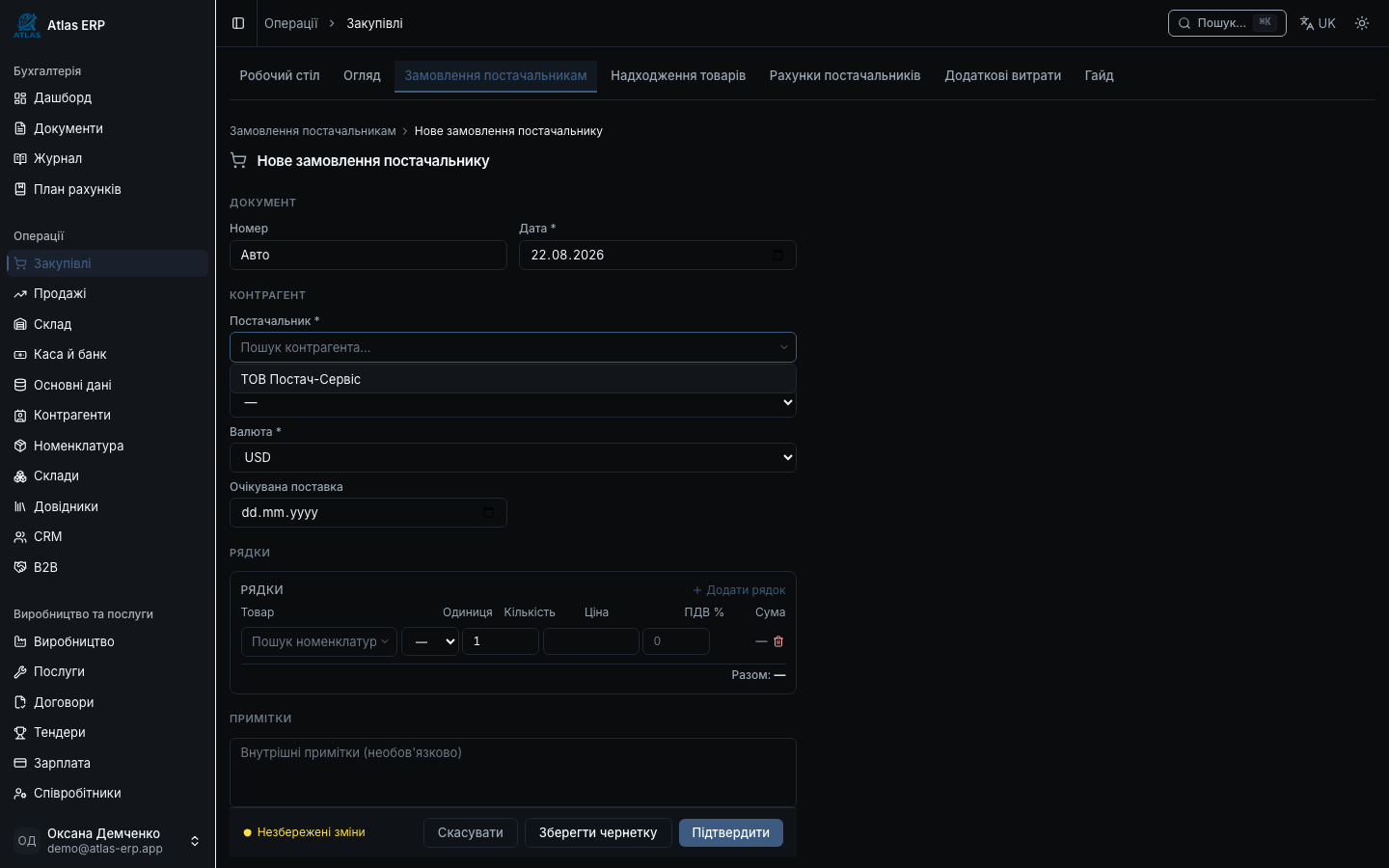
Заповніть Основні дані:
- Постачальник — контрагент.
- Дата замовлення.
- Склад — де приймаємо товар.
- Валюта замовлення.
Додайте Рядки:
- Оберіть Товар.
- Система автоматично підставляє ціну з останньої закупівлі від цього постачальника.
- Якщо ціни немає — поле залишається порожнім для ручного введення.
- Поруч показується Порівняння останніх цін від всіх постачальників.
- Вкажіть Кількість.
- Система вирахує Суму (кількість × ціна).
Курс валюти фіксується автоматично за правилами системи на дату документа (R14).
Натисніть «Зберегти» — документ у статусі «Чернетка».
Натисніть «Підтвердити» — замовлення отримує статус «Підтверджено».
Натисніть «Надіслати постачальнику» (право доступу:
purchasing.order_send):- Система генерує PDF замовлення.
- PDF можна завантажити й надіслати постачальнику вручну (автоматичної відправки немає).
Сценарій 2: Ланцюжок документів (ChainBar)
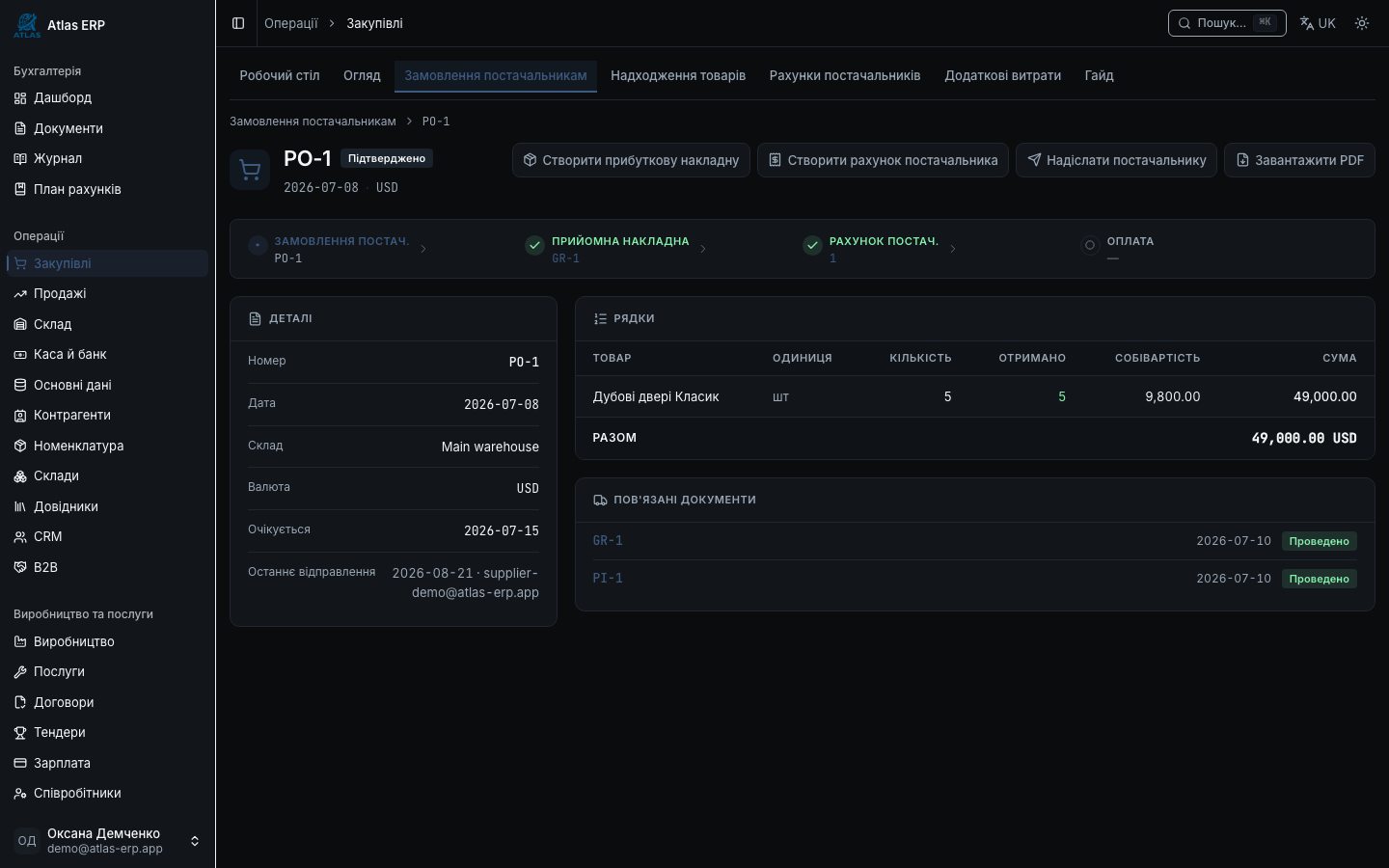
На сторінці кожного документа вгорі — ChainBar (горизонтальна панель ланцюжка):
Замовлення [✓] → Надходження [ ] → Рахунок [ ] → Оплата [ ]
Кожен крок показує статус та дозволяє перейти до наступного. Синя кнопка — рекомендований наступний крок.
- З замовлення натисніть «Створити надходження».
- Відкриється форма Надходження товарів з заповненими рядками з замовлення.
- Перевірте кількість (вона могла змінитися на складі).
- Натисніть «Провести» — товар зачисляється на склад, система розраховує собівартість за методом (FIFO / Середня).
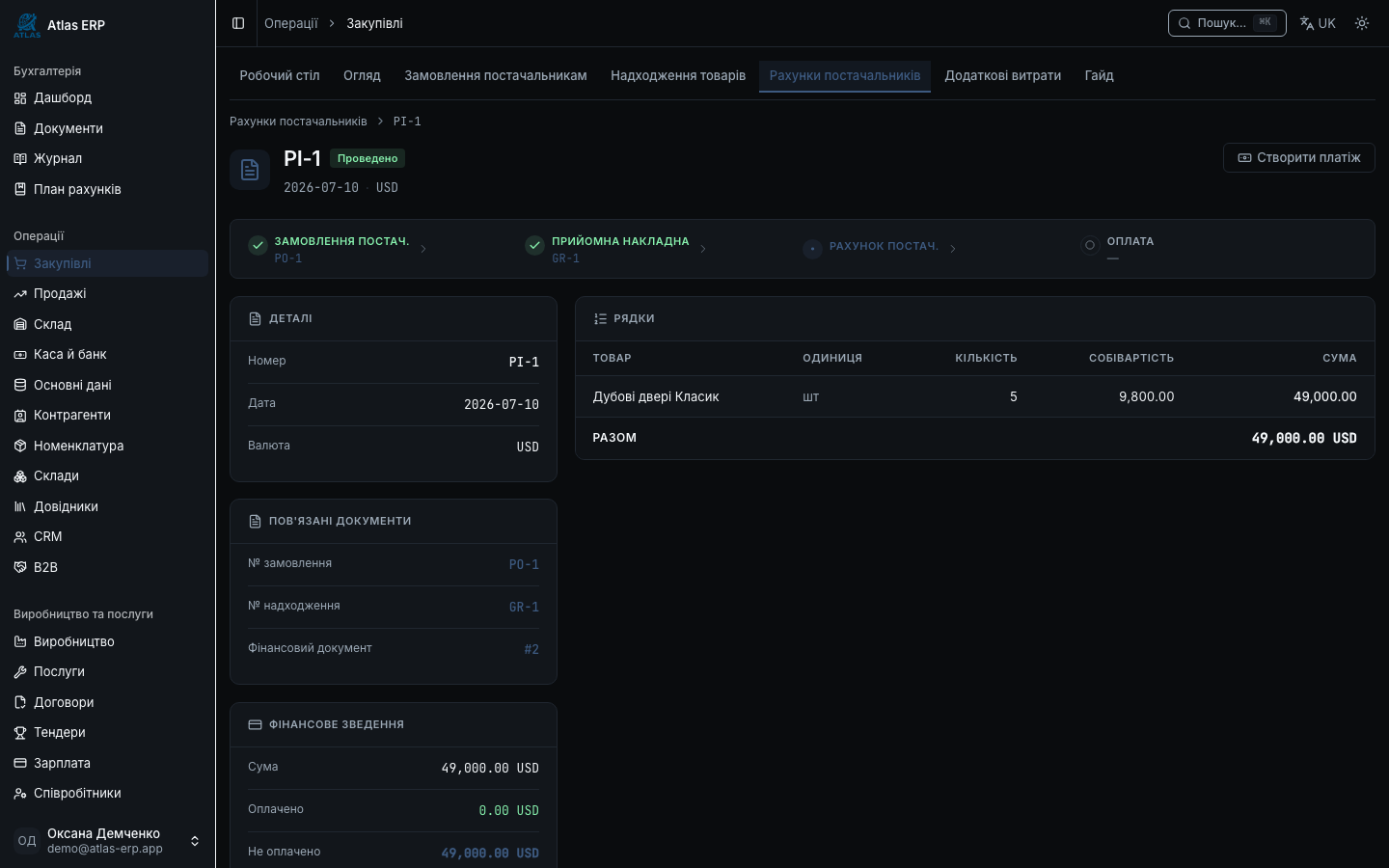
З надходження натисніть «Створити рахунок постачальника».
Заповніть Дату оплати або залиште порожнім для автоматичного розрахунку за умовами постачальника (R15 payment terms).
Натисніть «Провести» — система створює проводку: Дебет Товари / Кредит Кредиторська заборгованість.
З рахунку натисніть «Створити платіж» або розпорядження в Касі й банк, щоб записати оплату.
Сценарій 3: Стрічка документів (Documents Feed)
Вкладка Документи на робочому столі показує єдину стрічку всіх документів закупівель:
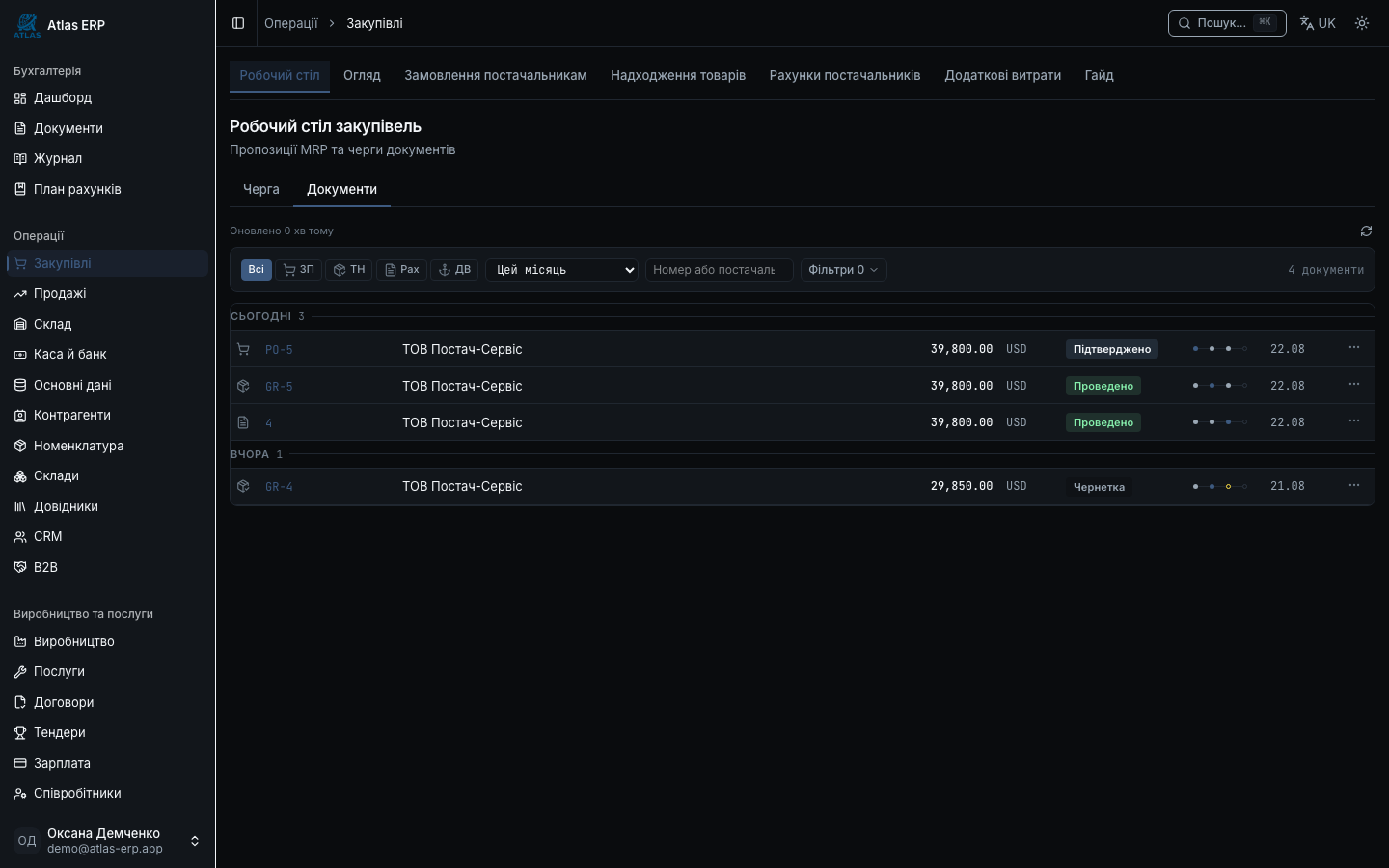
- Фільтри по типу (ЗП, ТН, РП), періоду, статусу, постачальнику.
- Поиск по номеру або імені постачальника.
- Вигляд ланцюга показує пов'язані документи: ЗП → ТН → РП в одному рядку.
- Мікро-точки біля кожного документа показують його стан у ланцюжку.
Один погляд — й одразу видно, де розрив або затримка.
Поради
Автоціна з історії. При додаванні рядка до замовлення система пропонує ціну за пріоритетом:
- Остання ціна від того самого постачальника
- Якщо немає — остання ціна від будь-якого постачальника
- Якщо немає — поле пусте для ручного введення. Банер контексту показує, звідки прийшла ціна.
Порівняння цін. На рядку замовлення натисніть Порівняти — система покаже останні ціни цього товару від всіх постачальників із датами.
Дата оплати за умовами постачальника. Залиште поле Дата оплати порожнім — система розраховує термін за:
- Полем Дні оплати на картці постачальника (якщо є)
- Загальними умовами оплати тенанта (якщо в постачальника немає) Результат завжди показується чесно — без прихованого округлення.
ChainBar завжди показує стан. Навіть якщо ви зайшли в документ з іншого місця — одним поглядом на панель кроків зрозумієте, що вже зроблено й що потрібно далі.
Вкладка Гайд. На робочому столі натисніть вкладку Гайд — система показує весь потік закупівель від замовлення до оплати з пояснень кожного кроку.
Гайд модуля Закупівлі
На робочому столі закупівель натисніть вкладку Гайд:
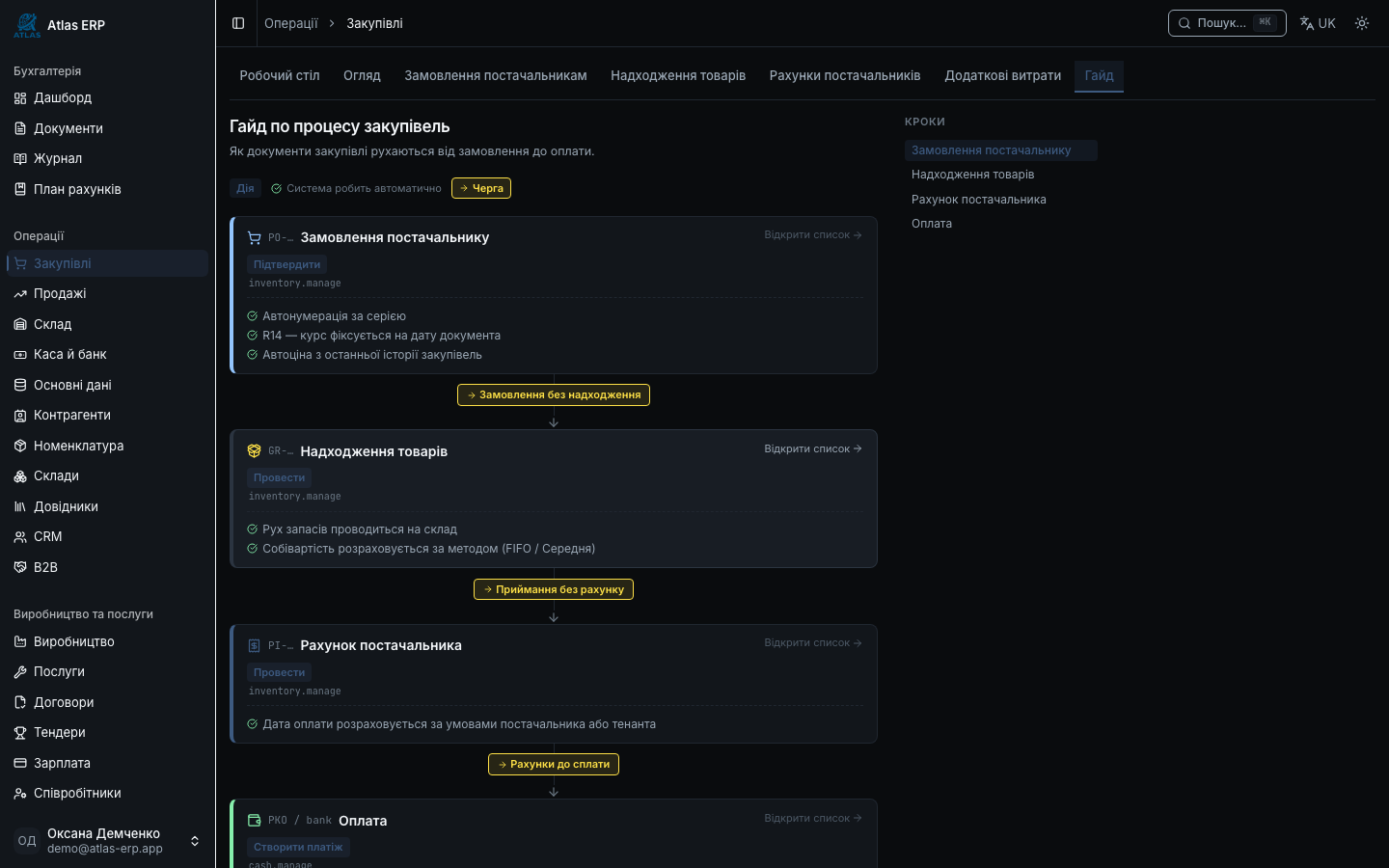
Система показує інтерактивну карту всього потоку:
- Замовлення постачальнику — яку кнопку натиснути, які дані підставляються автоматично.
- Надходження товарів — як рухаються запаси, як розраховується собівартість.
- Рахунок постачальника — як розраховується дата оплати, які проводки створюються.
- Дата оплати — за якими правилами система визначає термін оплати.
- Робочий стіл — як користуватися черг сміт за статусами документів.
- Вкладка Документи — як знайти документ у стрічці з фільтрами.
Для нової людини в команді це повна карта процесу.